











 Manuais
 Conteúdo
 Anterior
 Seguinte


| | | |
| |||
| |||
| | | |
| ManuaisConteúdoAnteriorSeguinte | | |
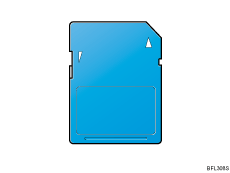
Esta secção explica como instalar os seguintes SD cards: cartão para impressão directa a partir de máquina digital, unidade de segurança por substituição de dados, unidade de encriptação de disco rígido, cartão NetWare e VM card.

|

Não sujeite o cartão a impactos físicos.

O VM card é opcional apenas para os modelos de Tipo 1. Para o utilizar, é necessário instalar o módulo SDRAM de 512 MB opcional.
Verifique o conteúdo da embalagem.
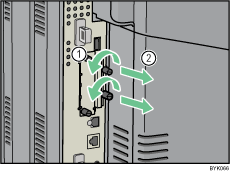
Desligue o equipamento e, em seguida, desligue o cabo de alimentação.
Remova os dois parafusos e, com cuidado, remova a tampa da slot para SD card.
Insira cuidadosamente o SD card (com o canto cortado para cima e para a frente) até encaixar no devido lugar.
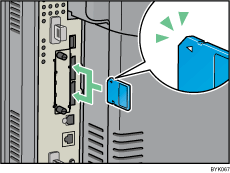
Insira o SD card na slot adequada da seguinte forma:
Slot superior: cartão para impressão directa a partir de máquina digital, unidade de segurança por substituição de dados, cartão Netware
Slot inferior: HDD encryption unit, cartão VM
Volte a colocar a tampa a tapar o SD card. Aperte os dois parafusos para fixar a tampa.
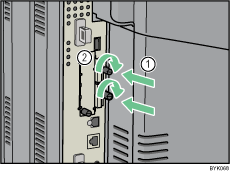
Não toque no cartão durante a utilização da impressora. Pode ficar solto, mesmo se apenas empurrado ligeiramente. A tampa da slot tem de ser instalada novamente.
Pode confirmar se o SD card foi correctamente instalado verificando o menu do painel de controlo. Dependendo do SD card, aparecem no visor certos itens do menu.
Data overwrite security unit: aparece [Estado de dados a apagar] na parte superior do menu.
HDD encryption unit: aparece [Encriptação de Dados do Equipamento] em [Opções de segurança].
Verifique se o cartão de uma câmara para impressão directa foi instalado correctamente imprimindo a página de configuração. Se o cartão de uma câmara para impressão directa estiver instalado correctamente, "PictBridge" aparece para "Equipamento instalado" em "Referência do sistema".
Se o cartão não estiver instalado correctamente, repita o procedimento a partir do início. Se não ficar instalado correctamente após a nova tentativa de instalação, contacte o seu revendedor ou a assistência técnica.
Para mais informações sobre a impressão da página de configuração, consulte "Impressão de Teste".
 |
 | Copyright (C) 2010 |

