











 Manuais
 Conteúdo
 Anterior
 Seguinte


| | | |
| |||
| |||
| | | |
| ManuaisConteúdoAnteriorSeguinte | | |
Esta secção explica como introduzir caracteres.
Quando introduz um caracter, este aparecerá na posição do cursor. Se já existir um caracter na posição do cursor, o caracter introduzido aparece antes desse caracter.
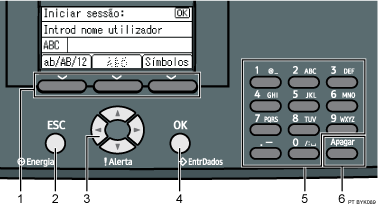
Teclas de selecção
Correspondem aos itens de função apresentados na linha inferior do visor.
Exemplo: Quando este manual der instruções para premir [ab/AB/12], prima a tecla de selecção do lado esquerdo abaixo do ecrã de introdução de texto.
Prima a tecla de selecção esquerda para mudar de modo de introdução entre caracteres minúsculos, maiúsculos e numéricos.
Prima a tecla de selecção direita para visualizar a lista de símbolos que podem ser introduzidos.
Tecla [ESC]
Apaga o texto e os números introduzidos e repõe o estado anterior do visor.
Teclas de busca
Prima para deslocar o cursor em cada direcção.
Quando neste manual aparecerem as teclas [ ] [
] [ ] [
] [ ] [
] [ ], prima na tecla de deslocação da mesma direcção.
Tecla [OK]
Confirma o texto e os números introduzidos e apresenta o menu seguinte.
Teclas numéricas
Para introduzir texto com as teclas numéricas, seleccione o modo de introdução de texto premindo [ab/AB/12].
Ao premir uma tecla numérica repetidamente, o carácter muda pela ordem indicada na parte de cima da tecla que estiver a premir.
Tecla [Apagar]
Elimina um caracter na posição do cursor. Pode eliminar um caracter à direita de uma linha mesmo que o cursor esteja colocado à direita do caracter.
 |
 | Copyright (C) 2010 |
