




Instalar a placa de interface wireless LAN

Antes de começar o trabalho, toque em algo metálico para descarregar qualquer electricidade estática. A electricidade estática pode danificar a unidade.
Não sujeite a unidade a choques físicos.
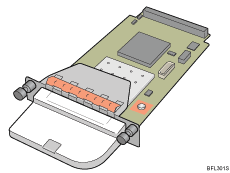
 Verifique o conteúdo da embalagem.
 Desligue o equipamento e, em seguida, desligue o cabo de alimentação.
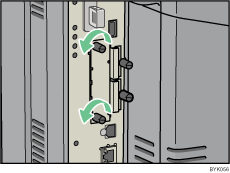
 Remova os dois parafusos e a tampa da slot em que a placa de interface wireless LAN está instalada.
A tampa removida não é necessária quando a placa de interface está instalada.
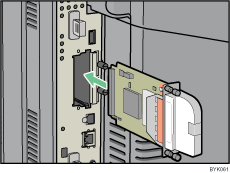
 Insira a placa de interface wireless LAN completamente.
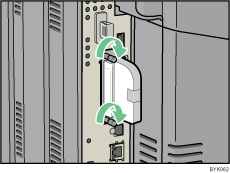
 Aperte os dois parafusos para fixar a placa de interface.
Verifique se a placa de interface wireless LAN está firmemente conectada à placa controladora.

Confirme se a placa de interface foi correctamente instalada imprimindo a página de configuração. Se estiver correctamente instalada, aparece "Wireless LAN" para "Ligação de Dispositivo" na página de configuração.
Se a placa não estiver instalada correctamente, repita o procedimento a partir do passo 2. Se não ficar instalada correctamente após a nova tentativa de instalação, contacte o seu revendedor ou a assistência técnica.
Para mais informações sobre a impressão da página de configuração, consulte "Impressão de Teste".
Antes de utilizar a unidade de interface wireless LAN, tem de configurar as definições com o painel de controlo da impressora. Para obter mais informações, consulte "Configuração da wireless LAN".


