







 Manuali
 Indice
 Precedente
 Successivo


| | | |
| |||
| |||
| | | |
| ManualiIndicePrecedenteSuccessivo | | |

Per utilizzare questa funzione è necessario Mac OS X v10.2 o versione successiva.
Questa funzione è disponibile solo se il disco fisso è installato nella stampante.
Il numero di pagine che possono essere salvate dalla stampante varia a seconda dei contenuti delle immagini di stampa. Al massimo, la stampante può salvare 100 lavori o 9.000 pagine con le funzioni Stampa di prova, Stampa riservata, Stampa trattenuta e Stampa memorizzata.
I file di Stampa di prova non appariranno sul display informativo se sono stati già eseguiti o eliminati con il browser Web prima della selezione di [Stampa di prova] dal pannello di controllo.
I file di Stampa di prova stampati o eliminati tramite Web Image Monitor dopo aver selezionato [Stampa di prova] tramite il pannello di controllo vengono visualizzati sul pannello di visualizzazione. Tuttavia, apparirà un messaggio di errore nel caso in cui si tenti di stampare o eliminare questi file di Stampa di prova.
Prima di inviare il lavoro di stampa verificare che l'opzione di fascicolazione eventualmente disponibile nell'applicazione sia disabilitata. Per impostazione predefinita, i lavori di Stampa di prova vengono fascicolati automaticamente dal driver di stampa. Se l'opzione di fascicolazione è selezionata nella finestra di dialogo di stampa dell'applicazione, è possibile che vengano eseguite più stampe del necessario.
I lavori di stampa non vengono salvati nel disco fisso nei casi elencati qui di seguito. Qualora vi siano dei lavori non salvati, controllare il registro errori.
Quando vi sono 100 lavori di Stampa di prova, Stampa riservata, Stampa trattenuta o Stampa memorizzata già salvati nel disco fisso.
Quando il numero di pagine totali salvate nel disco fisso eccede le 9.000 pagine.
Invio di un file di stampa di prova
Nell'applicazione, fare clic su [Stampa] dal menu [File].
Viene visualizzata la finestra di dialogo [Stampa].
Impostare due o più copie.
Il lavoro di Stampa di prova viene inviato alla stampante e viene stampato un fascicolo.
Nel menu a comparsa, fare clic su [Registro lavori].
Nel menu a comparsa [Tipo lavoro:], selezionare [Stampa di prova].
Nella casella [ID utente:], immettere un ID utente di massimo otto caratteri alfanumerici (a-z, A-Z, 0-9).
L'ID utente associa l'utente ai propri lavori.
Controllare la stampa per verificare che le impostazioni siano corrette.
Se le impostazioni sono corrette, attenersi alla seguente procedura per stampare i fascicoli rimanenti.
Se si desidera eliminare un lavoro salvato, vedere "Stampa di prova".
Stampa di prova di un file selezionato
Premere [Stampe].
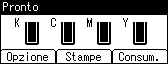
Selezionare [Stampe di prova] utilizzando il tasto [ ] o [
] o [ ], quindi scegliere [Lis.lav.]
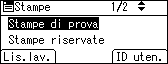
Verrà visualizzato un elenco dei file di Stampa di prova memorizzati nella macchina.
Alcuni lavori di stampa potrebbero non essere visualizzati. Ciò dipende dalle impostazioni di sicurezza.
È inoltre possibile stampare i file premendo [ID uten.].
Selezionare il file che si desidera stampare tramite il tasto [ ] o [ ], quindi premere [Stampa].
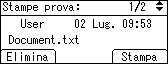
Immettere il nuovo numero di facicoli utilizzando i tasti scorrimento. È possibile immettere fino a 999 fascicoli.
Premere il tasto [Escape] per correggere errori di immissione.
Premere [Stampa].
Vengono stampati i fascicoli rimanenti.
Per annullare la stampa, premere [Annulla].

Se la quantità impostata viene cambiata quando si seleziona [ID uten.] durante il passaggio 2, la quantità modificata viene applicata all'intero file selezionato.
Quando la stampa sarà completata, il file memorizzato verrà eliminato.
Per interrompere la stampa quando è già stata avviata, premere il tasto [ResetLav]. Il file verrà eliminato.
Per dettagli riguardanti l'[ID uten.], vedere "Stampa dalla schermata ID utente".
Eliminare un file di Stampa di prova selezionato
Premere [Stampe].
Selezionare [Stampe di prova] utilizzando il tasto [ ] o [ ], quindi scegliere [Lis.lav.]
Verrà visualizzato un elenco dei file di Stampa di prova memorizzati nella macchina.
Alcuni lavori di stampa potrebbero non essere visualizzati. Ciò dipende dalle impostazioni di sicurezza.
Selezionare il file che si desidera eliminare tramite il tasto [ ] o [ ], quindi premere [Elimina].
Apparirà la schermata di conferma dell'eliminazione.
Premere [Elimina].
Il file selezionato verrà eliminato.
Per annullare la stampa, premere [Annulla].
 |
 | Copyright (C) 2010 |

