


Stampa di un file di Stampa di prova
La seguente procedura descrive come stampare un file di Stampa di prova con il driver della stampante PCL 6/5e o PostScript 3.

Le applicazioni con driver dedicati, come PageMaker, non supportano questa funzione.
 Dall'applicazione, selezionare il comando per stampare.
Viene visualizzata la finestra di dialogo di stampa.
 Selezionare la stampante che si desidera usare nell'elenco [Nome], quindi fare clic su [Proprietà].
Verrà visualizzata la finestra di dialogo delle proprietà della stampante.
 Nell'elenco [Tipo lavoro:], fare clic su [Stampe di prova].
 Fare clic su [Dettagli...], quindi inserire un ID utente nella casella [ID utente:].
Questa funzione viene usata per identificare l'utente. L'ID utente può contenere fino a 8 caratteri alfanumerici (a-z, A-Z, 0-9).
 Eseguire il comando per stampare.
Assicurarsi di impostare più di due copie.
La stampa di prova verrà inviata alla macchina, la quale stamperà la prima serie.
 Sul pannello di controllo della stampante, premere [Stampe].
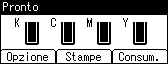
 Selezionare [Stampe di prova] utilizzando il tasto [
 ] o [
] o [ ], quindi scegliere [Lis.lav.]
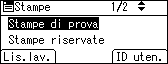
Verrà visualizzato un elenco dei file di Stampa di prova memorizzati nella macchina.
Alcuni lavori di stampa potrebbero non essere visualizzati. Ciò dipende dalle impostazioni di sicurezza.
È inoltre possibile stampare i file premendo [ID uten.].
 Selezionare il file che si desidera stampare tramite il tasto [ ] o [ ], quindi premere [Stampa].
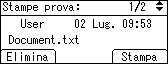
Immettere il nuovo numero di facicoli utilizzando i tasti scorrimento. È possibile immettere fino a 999 fascicoli.
Premere il tasto [Escape] per correggere errori di immissione.
 Premere [Stampa].
Vengono stampati i fascicoli rimanenti.
Per annullare la stampa, premere [Annulla].

Se la quantità impostata viene cambiata quando si seleziona [ID uten.] durante il passaggio 7, la quantità modificata viene applicata all'intero file selezionato.
Quando la stampa sarà completata, il file memorizzato verrà eliminato.
Per interrompere la stampa quando è già stata avviata, premere il tasto [ResetLav]. Il file verrà eliminato.
Per dettagli riguardanti l'[ID uten.], vedere "Stampa dalla schermata ID utente".


