


Regolazione della posizione di stampa
È possibile regolare la posizione di stampa di ciascun vassoio. Solo la posizione di stampa orizzontale può essere regolata. "Orizzontale" significa perpendicolare alla direzione di alimentazione. Normalmente non è necessario aggiornare la posizione di stampa. Tuttavia, l'aggiornamento è utile in alcuni casi in cui è installata l'unità vassoio carta opzionale.
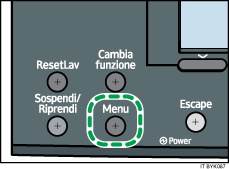
 Premere il tasto [Menu].
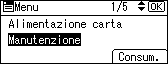
 Premere il tasto [
 ] o [
] o [ ] per selezionare [Manutenzione], quindi premere il tasto [OK].
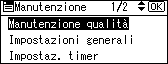
 Premere [ ] oppure [ ] per selezionare [Manutenzione qualità], quindi premere il tasto [OK].
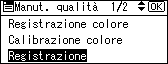
 Premere [ ] oppure [ ] per selezionare [Registrazione], quindi premere il tasto [OK].
 Premere [ ] oppure [ ] per selezionare [Stampa foglio test], quindi premere il tasto [OK].
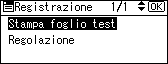
 Premere [ ] oppure [ ] per selezionare il vassoio che si desidera regolare, quindi premere il tasto [OK].
 Controllare la posizione dell'immagine sul foglio di prova, quindi regolare il valore della registrazione.
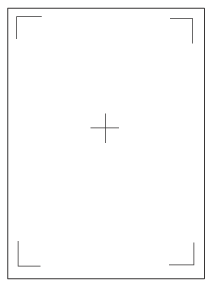
Utilizzare questo foglio per verificare l'attuale posizione di stampa.
 Premere il tasto [Escape] fino a visualizzare nuovamente il menu [Registrazione].
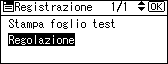
 Premere [ ] oppure [ ] per selezionare [Regolazione], quindi premere il tasto [OK].
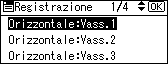
 Premere [ ] oppure [ ] per selezionare il parametro che si desidera regolare, quindi premere il tasto [OK].
 Premere il tasto [ ] oppure [ ] per cambiare il valore di correzione (mm).
È anche possibile utilizzare i tasti numerici per cambiare il valore.
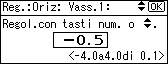
Aumentare il valore per spostare l'area di stampa nella direzione indicata nello schema sottostante dal simbolo “ ”. Diminuire il valore per spostare l'area di stampa nella direzione indicata dal simbolo "
 ".
".
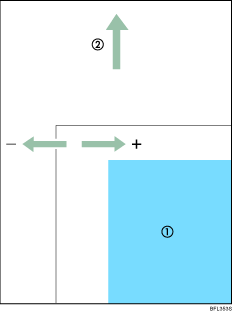
 : Area di stampa
 : Direzione di alimentazione carta
Premendo [ ] oppure [ ] il valore diminuisce o aumenta a intervalli di 1,0 mm.
 Premere il tasto [OK] per ritornare al menu [Registrazione].
 Stampare il foglio di test per verificare il risultato delle regolazioni.
 Premere il tasto [Menu] per tornare alla schermata iniziale.

