


Impostazione di WPA
In caso di utilizzo di WPA su una rete, attivare le impostazioni WPA da usare per la comunicazione tramite WPA. Consultare l'amministratore di rete per informazioni sulle impostazioni di autenticazione.

WPA è disponibile solo per il modello Tipo 1 se è installato l'HDD opzionale.
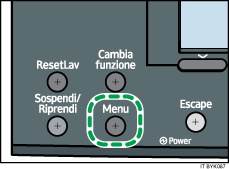
 Premere il tasto [Menu].
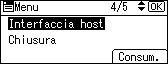
 Premere il tasto [
 ] o [
] o [ ] per selezionare [Interfaccia host], quindi premere il tasto [OK].
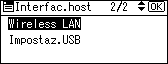
 Premere il tasto [ ] oppure [ ] per selezionare [Wireless LAN], quindi premere il tasto [OK].
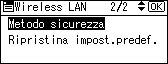
 Premere il tasto [ ] o [ ] per selezionare [Modo sicurezza], quindi premere il tasto [OK].
 Premere il tasto [ ] o [ ] per selezionare [WPA], quindi selezionare [Dettagli].
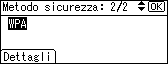
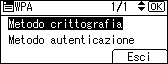
 Premere il tasto [ ] o [ ] per selezionare [Metodo crittografia], quindi premere il tasto [OK].
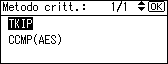
 Premere il tasto [ ] o [ ] per selezionare il metodo crittografia, quindi premere il tasto [OK].
Consultare l'amministratore di rete per informazioni sulla configurazione della crittografia.
Le impostazioni di crittografia sono le seguenti:
[TKIP]
Usa lo stesso algoritmo di RC4, ma riduce ulteriormente la vulnerabilità facendo uso di metodi quali il mixaggio dei codici.
[CCMP(AES)]
Aumenta la sicurezza utilizzando l'AES (Advanced Encryption Standard).
Il display ritorna al menu [WPA].
 Premere il tasto [ ] oppure [ ] per selezionare [Metodo autenticazione], quindi premere il tasto [OK].
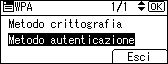
 Premere il tasto [ ] oppure [ ] per selezionare le impostazioni di autenticazione, quindi premere il tasto [OK].
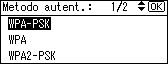
Le impostazioni di autenticazione sono le seguenti:
[WPA-PSK]
Esegue l'autenticazione con un codice di crittografia (codice pre-condiviso) che viene condiviso dal punto di accesso e dal client.
[WPA]
WPA usa i certificati CA e un server RADIUS per fornire una comunicazione wireless sicura.
[WPA2-PSK]
Come con WPA-PSK, autentica con un codice di crittografia (codice pre-condiviso) condiviso dal punto di accesso e dal client. Inserire il codice pre-condiviso utilizzando tra 8 e 63 caratteri ASCII.
[WPA2]
WPA2 è una versione estesa di WPA che supporta completamente IEEE802.11i.
Attendere due secondi. Viene visualizzato nuovamente il menu [WPA].
 Se al passaggio 9 viene selezionato [WPA] o [WPA2], viene visualizzato un messaggio di conferma. Premere [OK].
Attendere due secondi. Il display torna al menu [WPA], procedere con il passaggio 15.
 Se al passaggio 9 viene selezionato [WPA-PSK] o [WPA2-PSK], viene visualizzato un messaggio di conferma. Premere [OK].
 Premere i tasti di scorrimento per inserire il codice pre-condiviso, quindi premere il tasto [OK].
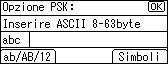
Dopo avere inserito un carattere, premendo il tasto[OK] il carattere verrà mascherato con un asterisco per ragioni di sicurezza.
Inserire il codice pre-condiviso utilizzando un numero compreso fra 8 e 63 caratteri ASCII.
Le lettere maiuscole e minuscole vengono riconosciute, quindi assicurarsi di immettere i caratteri come richiesto.
 Una volta inseriti tutti i caratteri, premere il tasto [OK].
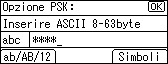
Attendere due secondi. Il display ritorna al menu [Metodo autenticazione].
 Premere il tasto [Escape].
 Premere [Esci].
 Premere il tasto [ ] o [ ] per selezionare [WPA], quindi premere il tasto [OK].
 Premere il tasto [Menu] per tornare alla schermata iniziale.
 Stampare una pagina di configurazione per verificare le impostazioni.

Per i dettagli sulla stampa della pagina di configurazione, vedere "Stampa di prova".


