












 Handbücher
 Inhalt
 Zurück
 Weiter


| | | |
| |||
| |||
| | | |
| HandbücherInhaltZurückWeiter | | |

Für diese Funktion benötigen Sie Mac OS X v10.2 oder eine höhere Version.
Diese Funktion ist nur verfügbar, wenn eine Festplatte installiert ist.
Gespeicherte Druckdateien erscheinen nicht in der Anzeige des Bedienfelds, wenn sie bereits mit Web Image Monitor gedruckt oder gelöscht wurden, bevor Sie [Gespeicherter Druck] im Bedienfeld ausgewählt haben.
Gespeicherte Druckdateien, die mit Web Image Monitor gedruckt oder gelöscht wurden, nachdem Sie [Gespeicherter Druck] über das Bedienfeld ausgewählt haben, erscheinen trotzdem in der Anzeige des Bedienfelds. Es wird jedoch eine Fehlermeldung angezeigt, wenn Sie versuchen, diese gespeicherten Druck-Dateien auszudrucken oder zu löschen.
Wenn die Anwendung über eine Sortieroption verfügt, stellen Sie sicher, dass diese deaktiviert ist, bevor Sie einen Druckjob senden. Standardmäßig werden alle gespeicherten Druckjobs automatisch vom Druckertreiber sortiert. Wenn die Sortieroption im Dialogfeld Drucken der Anwendung ausgewählt ist, werden möglicherweise mehr Exemplare gedruckt als gewünscht.
In den folgenden Fällen werden Druckjobs nicht auf der Festplatte gespeichert. Sie können das Fehlerprotokoll auf Jobs überprüfen, die nicht gespeichert wurden.
Wenn auf der Festplatte 100 Jobs für Probedruck, Vertraulicher Druck, Angehaltener Druck oder Gespeicherter Druck gespeichert sind.
Wenn auf der Festplatte insgesamt mehr als 9.000 Seiten gespeichert sind.
Senden einer gespeicherten Druckdatei
Klicken Sie in der Anwendung im Menü [Datei] auf [Drucken].
Das Dialogfeld [Drucken] erscheint.
Klicken Sie im Popup-Menü auf [Jobprotokoll].
Klicken Sie im Popup-Menü [Jobtyp:] auf [Gespeicherter Druck] oder [Speichern und Drucken].
[Gespeicherter Druck]
Speichert die Datei auf dem Drucker und druckt sie später über das Bedienfeld.
[Speichern und Drucken]
Druckt die Datei sofort und speichert sie außerdem auf dem Drucker.
Geben Sie im Feld [Anwender-ID:] eine Anwender-ID mit bis zu acht alphanumerischen Zeichen (a-z, A-Z, 0-9) ein und geben Sie dann im Feld [Passwort:] ein Passwort mit 4-8 Stellen ein. Der Dateiname kann ebenfalls festgelegt werden.
Die Anwender-ID verbindet den Anwender mit seinen Jobs.
Sie können einem gespeicherten Dokument ein Passwort zuweisen. Dies ist jedoch nicht erforderlich.
Das Passwort muss beim Druck- oder Löschvorgang eingegeben werden.
Klicken Sie auf [Drucken], nachdem Sie die notwendigen Einstellungen vorgenommen haben.
Die Dokumentdatei wird auf dem Drucker gespeichert.
Um das Dokument zu drucken, führen Sie die folgenden Schritte durch.
Einzelheiten zum Löschen des Dokuments finden Sie unter "Gespeicherter Druck".
Drucken einer ausgewählten gespeicherten Druckdatei
Drücken Sie auf [Druckjob].
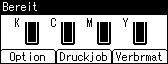
Wählen Sie [Gespeicherte Druckjobs] mit der Taste [ ] oder [
 ] und drücken Sie dann [Jobliste].
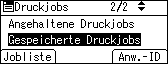
Eine Liste der im Gerät gespeicherten Druck-Dateien wird angezeigt.
Sie können Dateien auch drucken, indem Sie [Anwender-ID] drücken.
Wählen Sie die zu druckende Datei mit der Taste [ ] oder [ ] und drücken Sie dann [Drucken].
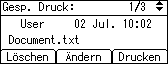
Der Bestätigungsbildschirm wird geöffnet.
Wenn Sie im Druckertreiber ein Passwort festgelegt haben, erscheint ein Passwort-Bestätigungsbildschirm. Geben Sie das Passwort ein.
Wenn Sie mehrere Kopien drucken möchten, legen Sie die Anzahl im Feld [Kopien:] fest.
Drücken Sie [Drucken].
Die gespeicherte Druckdatei wird ausgedruckt.
Um den Druckvorgang abzubrechen, drücken Sie [Abbrechen].

Wenn mehrere Dateien ausgewählt werden, ohne dass eine Menge eingestellt ist, wird ein Satz weniger als die minimale Anzahl aller Einstellungen verwendet. Wenn die kleinste Anzahl an Einstellungen ein Satz ist, werden alle ausgewählten Dateien in einem Satz gedruckt.
Wenn die Anzahl der Satzmenge beim Drücken auf [Anw.-ID] in Schritt 5 geändert wird, wird die geänderte Menge für alle ausgewählten Dateien verwendet.
Um den Druckvorgang nach Druckbeginn zu stoppen, drücken Sie die Taste [Job-Reset]. Eine gespeicherte Druckdatei wird nicht gelöscht, auch wenn die Taste [Job Reset] gedrückt wird.
Gespeicherte Druckdateien, die an den Drucker gesendet wurden, bleiben so lange erhalten, bis Sie sie manuell löschen oder die Einstellung [Autom. Löschen Gesp. Jobs] anwenden.
Sie können nach dem Versenden von Dateien zum Drucker ein Passwort einrichten oder löschen. Wählen Sie die Datei, und drücken Sie im Bildschirm "Druckjobliste" die Option [Ändern]. Um ein Passwort einzurichten, geben Sie das neue Passwort ein. Um das Passwort zu löschen, lassen Sie das Passwortfeld zum Eingeben oder Bestätigen des neuen Passworts frei und drücken Sie die Taste [OK].
Einzelheiten zu [Autom. Löschen Gesp. Jobs] finden Sie unter "Wartungsmenü".
Einzelheiten zur [Anw.-ID] finden Sie unter "Drucken vom Bildschirm Anwender-ID".
Löschen einer ausgewählten gespeicherten Druckdatei
Drücken Sie auf [Druckjob].
Wählen Sie [Gespeicherte Druckjobs] mit der Taste [ ] oder [ ] und drücken Sie dann [Jobliste].
Eine Liste der im Gerät gespeicherten Druck-Dateien wird angezeigt.
Abhängig von den Sicherheitseinstellungen können bestimmte Druckjobs möglicherweise nicht angezeigt werden.
Wählen Sie die zu löschende Datei mit der Taste [ ] oder [ ] und drücken Sie dann [Löschen].
Eine Bestätigungsanzeige zum Löschen wird angezeigt.
Wenn Sie beim Druckertreiber ein Passwort eingestellt haben, geben Sie das Passwort zum Löschen ein.
Bitten Sie den Administrator um Hilfe, wenn Sie Ihr Passwort vergessen haben.
Drücken Sie [Löschen].
Die ausgewählte Datei wird gelöscht.
Um den Druckvorgang abzubrechen, drücken Sie [Abbrechen].
 |
 | Copyright (C) 2010 |
