




显示首页
本节介绍首页以及如何显示 Web Image Monitor。

输入IPv4地址时,地址段不能以0开头。例如,如果地址为“192.168.001.010”,您必须将其输入为“192.168.1.10”。
 启动Web浏览器。
 在Web浏览器的URL栏中输入“http://(打印机的IP地址或主机名)/”。
显示Web Image Monitor首页。
如果打印机的主机名已在DNS或WINS服务器上注册,则可以输入该主机名。
如果在发出服务器验证的环境下设置加密通信协议SSL,请输入“https://(打印机的IP地址或主机名)/”。
每个Web Image Monitor页面都分为以下几个区域:
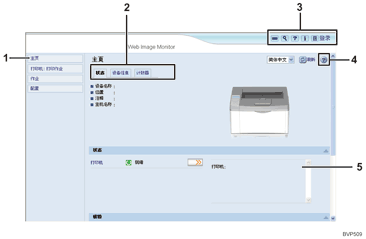
菜单区域
如果选择菜单,其内容会显示在工作区域或子区域。
选项卡区域
将出现每个菜单的详细信息。
标题区域
将出现切换到用户模式和管理员模式的对话框,并显示各模式的菜单。
显示指向帮助的链接和搜索关键字的对话框。
帮助
使用“帮助”可查看或下载帮助文件内容。
显示区域
显示菜单区域中所选项目的内容。
显示区域中的打印机信息不会自动更新。单击显示区域右上方的[刷新]更新打印机信息。单击Web浏览器的[刷新]按钮刷新整个浏览器屏幕。

在利用IPv6协议的Windows Server 2003/2003 R2/2008或Windows Vista下使用主机名时,使用外部DNS服务器执行主机名解析。无法使用主机文件。

