




打印样张打印文件
以下步骤介绍了如何使用PCL 6/PCL5e或PostScript 3打印机驱动程序打印样张打印文件。

自身具有驱动程序的应用程序,例如PageMaker,不支持此功能。
 在应用程序中,选择一个打印命令。
出现打印对话框。
 在[名称]列表中选择要使用的打印机,然后单击[属性]。
将出现打印机属性对话框。
 在[作业方式:]列表中,单击[样张打印]。
 单击[详细资料...],然后在[用户识别号码:]框中输入用户识别号码。
这用于识别用户。用户识别号码可以由最多八位字母数字(a-z、A-Z、0-9)字符组成。
 执行一个打印命令。
确保设置了两份以上。
样张打印作业被发送至打印机,并打印出第一份。
 在打印机控制面板上,按[打印作业]。
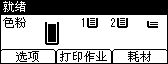
 使用[
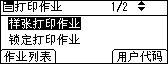
使用[ ]或[
]或[ ]键选择[样张打印作业],然后按[作业列表]。
将会出现存储在打印机中的样张打印文件列表。
根据安全设置,某些打印作业可能不会显示。
还可以通过按[用户代码]打印文件。
 使用[ ]或[ ]键选择要打印的文件,然后按[打印]。
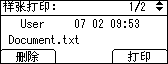
使用滚动键输入新的套数。可以最多输入 999 套。
按[退出]键纠正任何输入错误。
 按[打印]。
打印剩余套数。
若要取消打印,请按[取消]。

在步骤7中按下[用户代码]时如果更改了设定数量,更改后的数量将应用于所有选定的文件。
当打印结束时,存储的文件将被删除。
若要在打印开始后停止打印,请按[作业重设]键。文件将被删除。
有关[用户代码]的详细信息,请参见“从用户代码屏幕打印”。


