




打印作业屏幕
如果打印机中安装了选购的硬盘,打印机开启时,将出现以下屏幕。
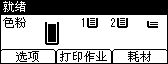
按下初始屏幕上的 [打印作业],屏幕上提示您选择打印作业类型。
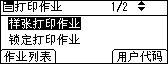
选择类型后,可以按下列按钮选择列表中的打印文件:
[作业列表]
显示“作业列表”屏幕。
[用户代码]
显示用户代码屏幕。
如果选择样张打印、锁定打印或保留打印,打印完成后,在打印机中保存的打印文件将被删除。如果选择保存打印,打印完成后这些文件仍保存在打印机中。
作业列表屏幕
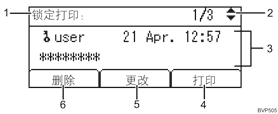
打印作业的类型
显示您选择的打印作业类型。
页码
显示当前页码。每次按下[
 ]或[
]或[ ]键,屏幕会进行切换。
显示“用户代码”、“日期/时间”和“文件名”
用户代码显示通过打印机驱动程序设置的用户代码。
日期和时间显示将打印作业存储到打印机中的时间。
文件名显示文件的名称。但是,锁定打印文件显示的是"****",而不是文件名。
[打印]
打印选定的文件。
[更改]
如果设置了密码,请更改或清除文件的密码。若要更改锁定/保存打印作业的密码,请按[更改],输入当前密码,然后在确认屏幕上输入新密码。若要清除密码,请按[更改],将输入/确认新密码框保留空白,然后按[OK]键。
也可以为当前没有密码的保存打印文件设置密码。
[删除]
删除选定的文件。

当按下[更改]更改或清除密码时,必须首先输入当前密码。如果输入的密码不正确,则无法更改或清除任何当前密码。
只有当保存打印文件保存在打印机中时,才可使用[更改]来设置或清除密码。
用户代码屏幕
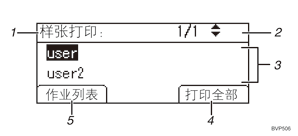
打印作业的类型
显示您选择的打印作业类型。
页码
显示当前页码。每次按下[
]或[ ]键,屏幕会进行切换。用户代码
用户代码显示了保存所选类型文件的用户代码。
显示通过打印机驱动程序设置的用户代码。
[打印全部]
打印所选用户代码的用户存储的所有文件。
[作业列表]
将屏幕切换到[作业列表]屏幕。
只显示选定用户的打印作业。
若要取消选择文件,请按[作业重设]键。
如果显示存储文件的列表时存储新文件,则显示的内容不更新。若要更新显示的内容,则按[菜单]键返回初始屏幕,然后再次按[打印作业]。
如果有大量打印作业存储在打印机中,则处理速度会暂时变慢,这取决于所用的功能。


