




更换进纸滚轴
更换打印机和选购的进纸单元的所有进纸滚轴。下面就介绍如何更换打印机和选购的进纸单元的进纸滚轴。

|

请水平移动打印机。移动时将打印机转向侧面或前后倾斜会泄漏碳粉。
请勿将打印机放于不平或倾斜的平面上。
确保水平移动打印机。上下移动打印机会撒落碳粉。
 慢慢抬起纸盘,然后慢慢拉出,直到拉不动为止。
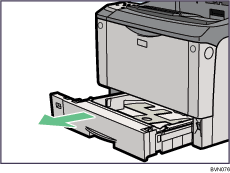
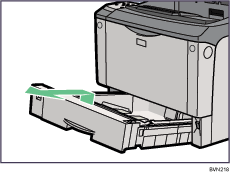
 抬起纸盘前部,然后将其从打印机中拉出来。
 如果安装了双面单元选购件,推下双面单元右侧的控制杆(
 ),然后将其拉出,直到拉不动为止(
 )。
)。
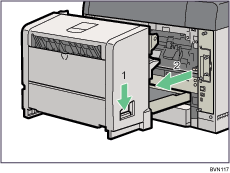
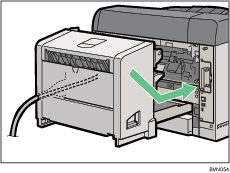
 推开底板控制杆(),然后将双面单元拉出打印机()。
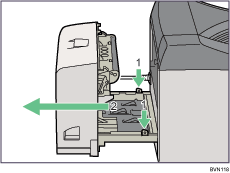
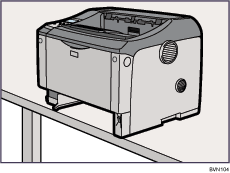
 将打印机移到结实、稳定的桌面边缘。
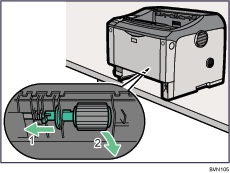
 将绿色锁定控制杆移到左侧(),然后卸下进纸滚轴()。
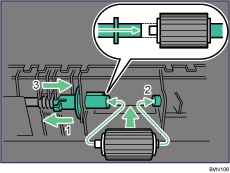
 将绿色锁定控制杆移向左侧的同时(),安装上新的滚轴()。然后将绿色锁定控制杆移回原位(
 )。
)。
转动新滚轴确认绿色锁定控制杆是否已正确固定滚轴。如果滚轴转动平稳,则表明它已固定。
 如果打印机安装了选购的进纸单元,按照同样的步骤更换进纸单元中的进纸滚轴。
如果安装了两个进纸单元,则同时更换两个进纸滚轴。
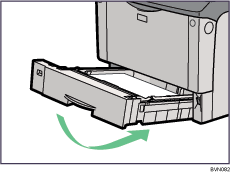
 将纸张放入拉出的纸盘内。抬起纸盘前端,然后轻轻将纸盘推进打印机内,直到停止不动。
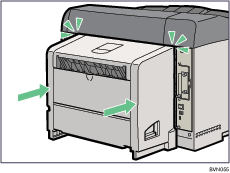
 拆下双面单元后,将电源线插入双面单元一侧的插槽内,然后将双面单元对准打印机边缘推入打印机内。
 将双面单元平稳推入打印机内。

如果打印机安装了进纸单元,不要同时移动打印机和进纸单元,原因是它们连接不牢固。


