




更换碳粉盒(打印盒)

|
|
|

|
|
|
|
|

请勿让碳粉盒长时间处于阳光照射。请勿长时间开着前盖。如果碳粉盒长时间处于阳光照射下,碳粉盒可能会损坏,从而降低打印质量。请及时更换碳粉盒。
本打印机随附的碳粉盒如果符合ISO/IEC 19752 标准,并且图像浓度设置为出厂默认值,则最多可打印6000页纸。ISO/IEC 19752 是国际标准化组织设定衡量可打印页数的国际标准。
请勿将碳粉盒直立或倒立。
将碳粉盒存放于阴凉处。
请勿使用化学清洁剂或有机溶剂,如稀释剂或汽油。
实际可打印的页数将视图像容量和密度、一次要打印的页数、所用的纸张类型和纸张尺寸以及环境条件(如温度和湿度)的不同而有所变化。随着时间增长,碳粉质量也会下降,这就需要提前更换碳粉盒。建议提前准备好新的碳粉盒。
一个新的碳粉盒最多可打印20000页纸。
碳粉盒使用寿命因碳粉损耗和碳粉盒部件的不同而不同。使用某个碳粉盒可以打印的实际纸张数也会因以下因素而有所不同:纸张类型、尺寸、方向、打印图像的内容、打印作业的打印数量以及打印环境条件。由于使用期间的损耗,更换碳粉盒的时间可能要比上述所说的时间要快。
如果碳粉还没用完时出现了以下问题,原因可能是使用期间,碳粉盒的定影部件受到了损坏。请准备一个新的碳粉盒。
没有打印输出区域。
图像没有打印出来或部分模糊。
出现白色条纹。
整个打印稿布满斑点。
图像模糊。
何时更换碳粉盒
本打印机的碳粉盒是一个完整的组件,包括碳粉、光电导体单元和废碳粉瓶。
碳粉不足、光电导体单元即将不能使用或废碳粉瓶快慢时,必须更换碳粉盒。
打印机检测到上述一种情况时,控制面板上就会显示以下信息。
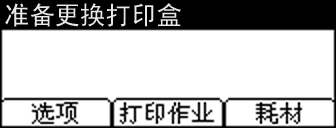
首先出现了“准备更换打印盒”消息,之后打印约200页时,将出现以下信息:
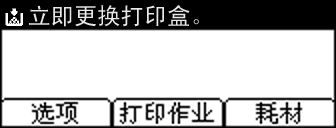
“立即更换打印盒”消息出现后还可以继续打印,但不能保证打印质量,质量会慢慢下降。
如果打印稿上出现了或浅或深的斑点或污点,请更换新的碳粉盒。控制面板上出现以下信息时,将不能再打印。

请勿将碳粉盒放于不平或倾斜的平面上。
安装新的碳粉盒前,确保撕下了所有的胶带,否则会损坏打印机。
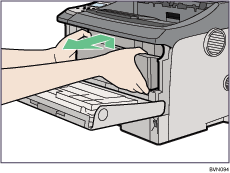
将碳粉盒从打印机中水平拉出。倾斜拉出可能会损坏机器。
请不要将碳粉沾到手上或衣服上。
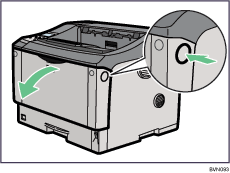
 按前盖释放按钮打开前盖。
 抬起碳粉盒前端,将其从打印机中拉出。
 请将碳粉盒放于稳定的平面上。
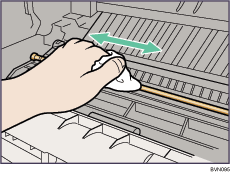
 用柔软的湿抹布擦干金属对位辊。
 从包装盒中取出新的碳粉盒。
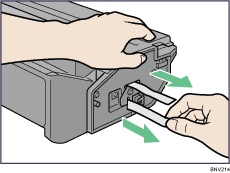
 将碳粉盒放于平面上。一手扶住碳粉盒,一手水平拉出胶带,如下图所示。
 抓住碳粉盒把手,将其装入打印机中直到固定不动。
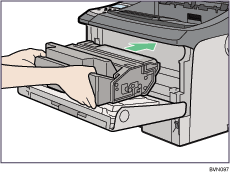
 用力按下碳粉盒,使其位置固定。
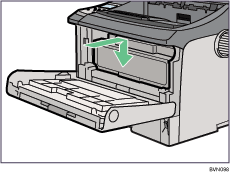
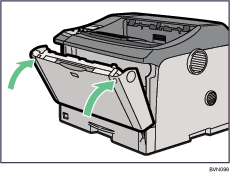
 关闭前盖。
关闭前盖。
 请等待装入碳粉。
为避免发生故障,请不要关闭电源,直到显示屏上出现“就绪”。

打开碳粉封条后,请勿摇晃或震动碳粉盒,以免弄脏纸张、洒出碳粉或出现打印机故障。
请支持回收废碳粉盒的回收计划。有关详细信息,请咨询打印机销售商或服务代理商。
请不要用力盖上前盖。若不能轻松盖上前盖,将碳粉盒拉出再重新装入打印机。然后再盖上前盖。

