




安装SDRAM模块

接触内存单元前,请先接触金属物以释放静电。静电会损坏内存单元。
不要使内存单元受机械冲击。
打印机配有256MB内存。最大可扩展到512MB。
使用新的内存单元前,请先在打印机驱动程序中进行设置。
 关闭打印机电源,然后拔下电源线和接口线缆。
 取下固定控制器板的两个螺丝。
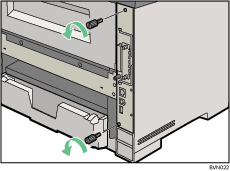
取下的螺丝用于拧紧控制器板。
 拉出控制器板把手。
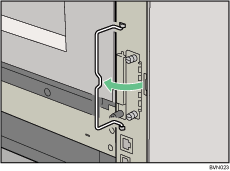
 抓住把手,拉出控制器板。
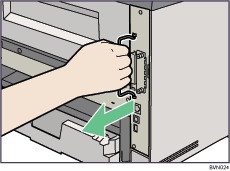
 将控制器板放在平面上。
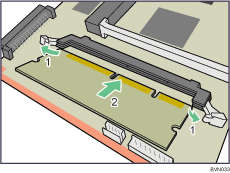
将内存单元安装在下图所示的插槽中。
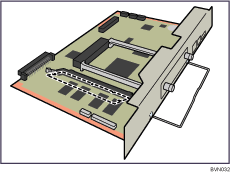
 拉出内存模块插槽两端的锁扣(
 )。将SDRAM模块上的槽口对准插槽上的突出部位,然后小心地倾斜推SDRAM模块(
 )。
)。
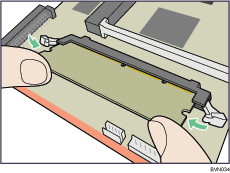
 手持SDRAM模块保持倾斜状态,往下按直到咔哒一声到位。
 使用"
使用" "标记对准控制器板的顶端和底部边缘,然后慢慢将其推入打印机,直到停住不动。
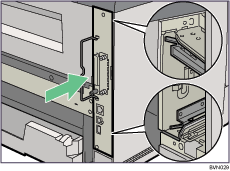
 一手扶住打印机,另一只手手掌推控制器板下面的把手,直到停住不动。
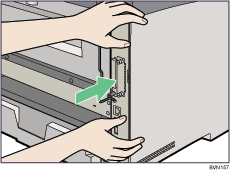
如果控制器板安装不正确,可能会引发故障。
 推控制器板上的把手,直到它咔哒一声到位。
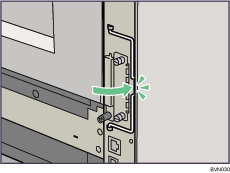
 拧紧两个螺丝,将控制器板固定在打印机上。
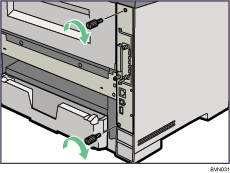

如果不方便转动螺丝,请使用硬币或更小的物体。
安装完毕后,可检查内存单元是否安装正确:从[列表/测试打印]菜单打印配置页。如果安装正确,在配置页的"Total Memory" 中将出现内存容量。
下表给出了 SDRAM 模块的总容量。
标准
扩展
总量
256 MB
128 MB
384 MB
256 MB
256 MB
512 MB
如果内存单元安装不正确,请重复以上步骤。如果重新安装后仍不能正确安装,请联系销售或服务代理商。
请仔细安装控制器板以防止发生故障。

快速安装指南中的“测试打印”。

