




Programmera en slutmottagare
Detta avsnitt beskriver hur du programmerar en slutmottagare.

En slutmottagare kan registreras för varje avsändare. För att registrera två eller flera slutmottagare, använd gruppmottagare. I detta fall kan maximalt 500 parter anges i en grupp.
 Tryck på [Faxinställningar].
 Tryck på [Mott.inst.].
 Tryck på [Vidarekoppling].
 Tryck på [På].
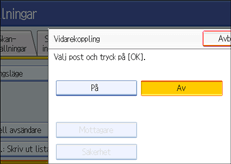
Om det redan finns en slutmottagare programmerad visas ett mottagarnamn. Om du vill ändra mottagaren, tryck [Mottagare] och fortsätta till steg 5.
För att avbryta vidarekoppling, tryck på [Av] och fortsätt till steg 9.
 Ange en slutmottagare med hjälp av mottagarlistan och tryck sedan på [OK].
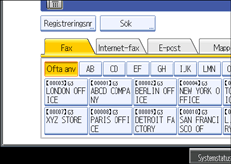
Mottagarnamnet visas till höger om avsändaren.
Tryck på knappen till vänster om displayen för att växla mottagare mellan faxnummer, e-postadress, Internetfax-mottagare och mottagarmapp.
IP-faxmottagare visas i faxmottagarlistan.
Ställ in en mottagarmapp i Hantera adressboken under Administratörsverktyg i menyn Systeminställningar. Se "Registrera mappar".
Om du har angett en mapp för vidarekoppling kan du ange filformatet som ska användas för vidarekoppling. Se "Parameterinställningar" (switch 21, bit 3).
Om du gör fel, tryck på [Rensa] innan du trycker på [OK] och försök sedan igen.
 Tryck på [Säkerhet].
Om du inte anger säkerhetsfunktionen, fortsätt till steg 9.
Säkerhetsskyddet är inställt att använda S/MIME-autentisering. För mer information om de utökade säkerhetsfunktionerna, kontakta din administratör.
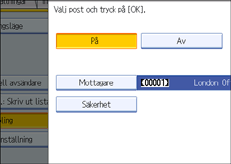
 Välj säkerhetsfunktioner.
För att ange kryptering för dokument som ska vidarekopplas, tryck [Kryptering]. För att använda krypteringsfunktionen måste adressen vara inlagd i adressboken och ha ett krypteringsalternativ aktiverat. För mer information om kryptering, kontakta din administratör.
För att bifoga en signatur till dokument som ska vidarekopplas, tryck på [Signatur]. För mer information om signatur, kontakta din administratör.
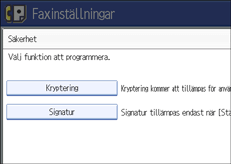
 Tryck på [OK].
 Tryck på [Avsluta].
 Tryck på [Användarverktyg/Räknare].

Välj [Kryptera alla] i krypteringsinställningarna så sänds krypterad e-post oavsett krypteringsinställningarna i [Säkerhet]. För mer information om kryptering, kontakta din administratör.
Den elektroniska signaturen är begränsad på följande sätt beroende på S/MIME-inställningarna på webbläsaren. För mer information om den elektroniska signaturen, kontakta din administratör.
Om [Ställ in individuellt] är inställt:
Du kan ställa in [Signatur] i [Säkerhet] och bifoga en elektronisk signatur till e-posten för varje utskick.
Om [Använd inte signaturer] är inställt:
Även om du trycker på [Säkerhet] kommer inte [Signatur] att visas.
Om [Använd signaturer] är inställt:
En elektronisk signatur bifogas när du skickar e-post. [Signatur]inställningen i [Säkerhet] kan inte avbrytas.


