




Skriva ut en köutskrift
Här beskrivs hur du skriver ut en Köutskrift med PCL 6/5e-skrivardrivrutinen. Mer information om hur du skriver ut en Köutskrift med PostScript 3-skrivardrivrutinen finns i PDF-filen PostScript 3-tillägg på CD-ROM-skivan.

Program med egna drivrutiner, t.ex. PageMaker, har inte den här funktionen.
Om du använder Mac OS X behöver du Mac OS X v10.2 eller senare för att använda denna funktion.
 Konfigurera Utskriftskö i skrivardrivrutinens egenskaper.
Information om hur du konfigurerar skrivardrivrutiner finns i motsvarande hjälpavsnitt.
 Klicka på [Detaljer...] och ange sedan ditt användar-ID i rutan [Användar-ID:].
 Klicka på [OK] för att stänga [Detaljer...] och klicka sedan på [OK] för att stänga skrivardrivrutinens egenskaper.
 Starta utskrift från programmets dialogruta [Skriv ut].
Det pausade utskriftsjobbet skickas till maskinen.
 Visa fönstret Skrivare genom att trycka på [Skrivare] på kontrollpanelen.
 Tryck på [Utskriftsjobb].
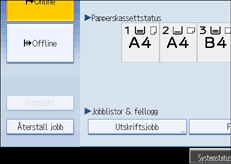
 Tryck på [Jobblista, utskriftskö].
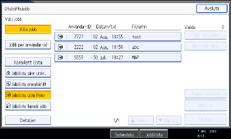
En lista visas över filer som är lagrade i maskinens Utskriftskö.
Vissa utskriftsjobb visas eventuellt inte, beroende på säkerhetsinställningarna.
 Välj den fil du vill skriva ut och tryck på [Skriv ut].
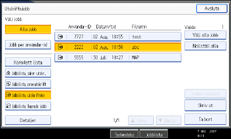
Ett bekräftelsefönster visas.
 Tryck på [Ja].
Den pausade utskriften skrivs ut.
Tryck på [Nej] för att avbryta utskriften.

När utskriften är klar raderas den lagrade filen.
För att stoppa utskriften när den har börjat, trycker du på [Avsluta] tills Skrivarskärmen visas och sedan på [Återställ jobb]. Filen raderas.
Om du markerar flera filer visar bekräftelsefönstret det totala antalet filer som ska skrivas ut.
Mer information om inställning av skrivardrivrutiner finns i skrivardrivrutinens hjälpfunktion.
Du kan även skriva ut eller radera en Köutskriftsfil från Web Image Monitor. Mer information finns i hjälpen för Web Image Monitor.

