












 Manuais
 Conteúdo
 Anterior
 Seguinte


| | | |
| |||
| |||
| | | |
| ManuaisConteúdoAnteriorSeguinte | | |
O seguinte procedimento descreve como imprimir um ficheiro de Reter Impressão com o driver de impressão PCL 6/5e. Para mais informações sobre como imprimir um ficheiro de Reter Impressão com o driver de impressão PostScript 3, consulte o Suplemento de PostScript 3 incluído como ficheiro PDF no CD-ROM fornecido.

As aplicações com os seus próprios drivers, como o PageMaker, não suportam esta função.
Se estiver a utilizar o Mac OS X, é necessário o Mac OS X v10.2 ou superior para utilizar esta função.
Configure a Reter Impressão nas propriedades do driver de impressão.
Para mais informações sobre configuração dos drivers de impressão, consulte os respectivos ficheiros de Ajuda.
Clique em [Detalhes...] e, em seguida, introduza uma ID de Utilizador na caixa [ID utilizador:].
Clique em [OK] para fechar [Detalhes...] e, em seguida, em [OK] para fechar as propriedades do driver de impressão.
Inicie a impressão a partir da caixa de diálogo [Imprimir] da aplicação.
O trabalho de Reter Impressão é enviado para o equipamento e guardado.
No painel de controlo do equipamento, prima a tecla [Impressora] para visualizar o ecrã da impressora.
Prima [Trabalhos de impressão].
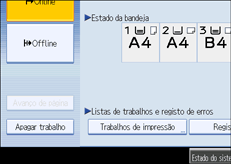
Prima [Lista trab reter impr].
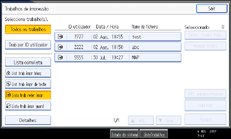
Aparece uma lista de ficheiros de Reter Impressão guardados no equipamento.
Dependendo das definições de segurança, alguns trabalhos de impressão podem não ser visualizados.
Seleccione o ficheiro que pretende imprimir e, em seguida, prima [Imprimir].
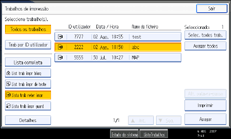
O ecrã de confirmação aparece.
Prima [Sim].
O ficheiro de Reter Impressão é impresso.
Prima [Não] para cancelar a impressão.

Quando a impressão é concluída, o ficheiro guardado é eliminado.
Para parar a impressão depois de esta ter sido iniciada, prima [Sair] até aparecer o ecrã Impressora e, em seguida, prima [Apagar trabalho]. O ficheiro será apagado.
Se seleccionar vários ficheiros, o ecrã de confirmação apresenta o número total de ficheiros a imprimir.
Para mais informações sobre a definição dos drivers de impressão, consulte a Ajuda do driver de impressão.
Também pode imprimir ou apagar um ficheiro de Reter Impressão a partir do Web Image Monitor. Para mais informações, consulte a Ajuda do Web Image Monitor.
 |
 | Copyright (C) 2009 |
