












 Содержание
 Назад
Назад Далее
Далее


| | | |
| |||
| |||
| | | |
| СодержаниеНазадДалее | | |
В данном разделе описываются основные операции по отправке отсканированных файлов на электронный адрес, на сервер FTP или на компьютер. Отсканированный документ отправляется по электронной почте, на сервер FTP или на компьютер в зависимости от указанного места назначения.

Если оригиналы помещены как в АПД, так и на стекло экспонирования, приоритет имеют документы в АПД.
При использовании функций "Сканировать на электронный адрес", "Скан.с перед. по FTP" или "Сканировать в папку" необходимо сначала зарегистрировать места назначения в адресной книге с помощью программы Web Image Monitor.
Если в аппарат вставлен флэш-диск USB, то с панели управления можно вызвать только одну функцию сканирования – "Сканировать на USB". Убедитесь, что флэш-диск USB не вставлен в аппарат.
Нажмите клавишу [Сканер].
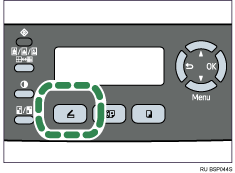
При отображении на дисплее показанного ниже сообщения подтвердите свой выбор.
| Ready Press Address |
Поместите оригинал на стекло сканера или в устройство автоматической подачи документов.
При необходимости выполните расширенные настройки сканирования.
Нажмите клавишу [Адр. книга].
Для прокрутки адресной книги можно пользоваться клавишами [ ][
][ ].
].
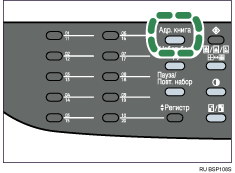
Для поиска нужного места назначения введите имя места назначения с помощью цифровых клавиш и нажмите [OK].
На экране будут отображены названия, в которых содержатся введенные символы.
Нажмите клавишу [Запуск].
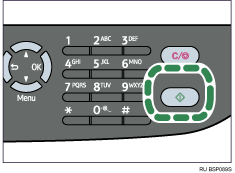
При сканировании с использованием стекла экспонирования, в зависимости от настроек аппарата, на экране может появиться следующее сообщение:
| Next Scan? [1]Yes [2]No |
При отображении такого сообщения переходите к следующему действию.
Если необходимо отсканировать дополнительные материалы, поместите следующий оригинал на стекло экспонирования и нажмите [1]. Повторяйте этот шаг до тех пор, пока не будут отсканированы все оригиналы.
Когда все оригиналы будут отсканированы, нажмите [2] для отправки файла сканирования.

Для отмены сканирования нажмите клавишу [Сканер], а затем клавишу [Сброс/Остановка]. Отсканированные файлы будут удалены.
Можно настроить аппарат для сканирования документов в черно-белом или цветном режиме или же в оттенках серого, выбрав соответствующее значение параметра [Color Mode] в настройках сканера.
При задании места назначения для результатов сканирования настройки аппарата для режима сканирования будут автоматически изменены в соответствии с данными, зарегистрированными для этого места назначения в адресной книге. При необходимости можно изменить настройки сканирования с помощью панели управления.
Указать место назначения можно также с помощью кнопок быстрого набора или клавиши [Пауза/Повт. набор].
Если в разделе настроек сканирования включен параметр [Limitless Scan], можно поочередно помещать оригиналы на стекло экспонирования в рамках одного сеанса сканирования.
Если в разделе настроек сканирования включен параметр [Multi Page in A Document], можно сканировать несколько страниц для создания одного многостраничного файла PDF или TIFF, содержащего все отсканированные страницы. При выборе формата JPEG будет создан одностраничный файл для каждой отсканированной страницы.
Если в АПД произошло замятие бумаги, файл сканирования будет удален. В этом случае отсканируйте все оригиналы заново. Подробные сведения об устранении замятия в устройстве АПД см. на Извлечение застрявшей бумаги при сканировании.

Подробные сведения о размещении оригинала см. на Размещение оригиналов.
Подробные сведения о выполнении расширенных настроек сканирования см. на Настройка параметров сканирования.
Подробные сведения о параметре [Color Mode] см. на Изменяемые параметры сканера.
Подробные сведения о настройке мест назначения материалов сканирования см. на Настройка мест назначения материалов сканирования.
Подробные сведения о параметрах [Multi Page in A Document] и [Limitless Scan] см. на Параметры сканера.
Подробные сведения об извлечении замятой бумаги из устройства АПД см. на Извлечение застрявшей бумаги при сканировании.
 |
 | Copyright (C) 2009 |
