












 Содержание
 Назад
Назад Далее
Далее


| | | |
| |||
| |||
| | | |
| СодержаниеНазадДалее | | |
Если в память аппарата помещен файл "Блокир. печать", на дисплее панели управления появляется сообщение “Locked Print Job Queued! Go to UserTools to process it”.
| Locked Print Job Go to UserTools |
Чтобы разблокировать и напечатать файл "Блокир. печать", выполните следующие действия.
При появлении на экране сообщения о задании "Блокир. печать" нажмите клавишу [Инструменты пользователя].
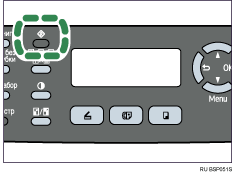
Откроется начальный экран.
Нажмите клавишу [Инструменты пользователя] еще раз.
С помощью клавиш [ ][
][ ] выберите [Locked Print], а затем нажмите клавишу [OK].
С помощью клавиш [][] выберите файл, который нужно напечатать, а затем нажмите клавишу [OK].
| Locked Print HH:MM UserID |
"HH:MM" это время сохранения в памяти файла "Блокир. печать", а "UserID" это идентификатор пользователя, заданный с помощью драйвера принтера.
С помощью клавиш [][] выберите [Print Job], а затем нажмите клавишу [OK].
С помощью цифровых клавиш введите пароль и нажмите клавишу [OK].
Файл "Блокир. печать" будет напечатан.

Для отмены операции воспользуйтесь следующими клавишами:
[ ]: Отмена операции и возврат к предыдущему экрану.
[Сброс/Остановка]: Отмена операции и возврат к начальному экрану.
Если аппарат в настоящее время выполняет печать, вы не сможете распечатать файл "Блокир. печать". Если вы попытаетесь сделать это, аппарат подаст звуковой сигнал.
Во время ввода пароля с панели управления аппарат не может начать выполнение других заданий печати.
По окончании печати, а также при отключении питания файл "Блокир. печать" автоматически удаляется из памяти аппарата.
 |
 | Copyright (C) 2009 |
