




Wybór rozmiaru skanu w zależności od rozmiaru oryginału
W tej sekcji opisano sposób wyboru rozmiaru skanu w zależności od rozmiaru oryginału dla bieżącego zadania.
 Naciśnij przycisk [Zmiana skali].
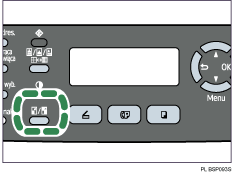
 Naciśnij przycisk [Zmiana skali] lub przyciski [
 ][
][ ], aby wybrać rozmiar oryginału, a następnie naciśnij przycisk [OK].
Po wybraniu opcji innej niż [Custom], nie ma potrzeby wykonywania pozostałych kroków tej procedury.
 Naciśnij przyciski [][], aby wybrać opcję [mm] lub [inch], a następnie naciśnij przycisk [OK].
 Korzystając z klawiatury numerycznej wprowadź szerokość arkusza, a następnie naciśnij przycisk [OK].
Naciśnięcie przycisków [][] powoduje zmianę wartości w odstępach 1 mm lub 0,1 cala.
 Korzystając z klawiatury numerycznej wprowadź długość arkusza, a następnie naciśnij przycisk [OK].
Naciśnięcie przycisków [][] powoduje zmianę wartości w odstępach 1 mm lub 0,1 cala.

Do anulowania ustawień służą następujące przyciski:
[
 ]: Anuluje zmiany wprowadzone w ustawieniach i przywraca poprzedni ekran wyświetlacza.
[Wyczyść/Zatrzymaj]: Anuluje zmiany wprowadzone w ustawieniach i przywraca początkowy ekran wyświetlacza.
Aby zawsze wykonywać skany oryginałów dla konkretnego rozmiaru skanowania, należy zmienić ustawienie domyślne [Document Size] urządzenia.
Tymczasowe ustawienia zadania są usuwane w następujących sytuacjach:
Gdy w trakcie wyświetlania ekranu początkowego, po upływie czasu określonego w ustawieniu [Auto Clear] nie zostanie przesłane żadne zadanie.
Gdy przycisk [Wyczyść/Zatrzymaj] zostanie naciśnięty w trakcie wyświetlania ekranu początkowego.
Po zmianie trybu urządzenia.
Po wyłączeniu zasilania.
Po zmianie domyślnej wartości tego samego ustawienia dla urządzenia.

Aby uzyskać szczegółowe informacje dotyczące opcji [Document Size], zobacz Ustawienia skanera
 .
.Aby uzyskać szczegółowe informacje dotyczące opcji [Auto Clear], zobacz Ustawienia administratora
.

