




Podstawowe czynności przy skanowaniu do e-maila /serwera FTP/ folderu
Ten rozdział opisuje podstawowe czynności w celu wysłania skanowanych dokumentów za pomocą poczty elektronicznej, do serwera FTP lub do komputera. W zależności do miejsca docelowego zeskanowany plik można przesłać pocztą elektroniczną, na serwer FTP lub komputer.

Jeżeli oryginały zostaną umieszczone jednocześnie w podajniku ADF i na szybie ekspozycyjnej, to oryginał w podajniku ADF ma pierwszeństwo przed oryginałem umieszczonym na szybie ekspozycyjnej.
Przy używaniu funkcji skanowania do e-maila, skanowania do serwera FTP lub skanowania do folderu konieczne jest wcześniejsze zarejestrowanie miejsca przeznaczenia za pomocą Web Image Monitor.
Jeśli do urządzenia jest włożona karta pamięci USB, z poziomu panelu operacyjnego można skanować wyłącznie za pomocą funkcji skanowania do USB. Sprawdź, czy w urządzeniu nie ma karty pamięci USB
 Naciśnij przycisk [Skaner].
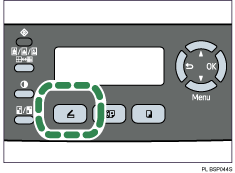
Sprawdź, czy na wyświetlaczu otworzył się następujący ekran.
| Ready Press Address |
 Oryginał dokumentu należy umieścić na szybie skanera lub w podajniku automatycznym.
W razie konieczności skonfiguruj zaawansowane ustawienia skanowania.
 Naciśnij przycisk [Książ. adres.].
Aby przewinąć wpisy w książce telefonicznej, należy naciskać przyciski [ ][
][ ].
].
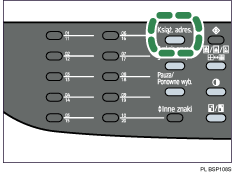
 Wyszukaj żądane miejsce docelowe, wpisując nazwę miejsca docelowego za pomocą przycisków klawiatury numerycznej, a następnie naciśnij przycisk [OK].
Na ekranie będą wyświetlane nazwy pasujące do wprowadzanych znaków.
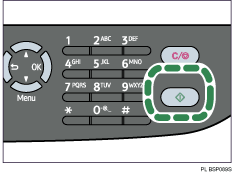
 Naciśnij przycisk [Start].
W zależności od ustawień urządzenia poniższy ekran może pojawić się na wyświetlaczu przy skanowaniu z szyby ekspozycyjnej.
| Next Scan? [1]Yes [2]No |
Jeśli pojawi się ten ekran, przejdź do następnego kroku.
 W przypadku skanowania większej liczby oryginałów umieść następny oryginał na szybie ekspozycyjnej, a następnie naciśnij przycisk [1]. Powtarzaj ten krok do momentu zeskanowania wszystkich oryginałów.
 Po zeskanowaniu wszystkich oryginałów naciśnij przycisk [2], aby rozpocząć wysyłanie zeskanowanego pliku.

Aby anulować skanowanie, naciśnij przycisk [Skaner], a następnie przycisk [Wyczyść/Zatrzymaj]. Zeskanowane pliki zostaną usunięte.
Urządzenie można skonfigurować, aby skanowało dokumenty w czerni i bieli, w kolorze lub w skali szarości poprzez odpowiedni wybór w kategorii [Color Mode] w ustawieniach skanera
Podczas określania miejsca zapisu skanu, ustawienia skanu urządzenia zmieniają się automatycznie zgodnie z informacjami zarejestrowanymi dla tego miejsca docelowego w książce adresowej. Jeśli to konieczne, można dokonać zmian ustawień skanu z poziomu panelu operacyjnego.
Miejsce docelowe można również określić z wykorzystaniem przycisków dotykowych lub przycisku [Pauza/Ponowne wyb.].
Po włączeniu opcji [Limitless Scan] w menu Ustawienia skanera można umieszczać oryginały na szybie ekspozycyjnej wielokrotnie w trakcie jednej procedury skanowania.
Po włączeniu opcji [Multi Page in A Document] w menu Ustawienia skanera można skanować wiele stron, aby utworzyć pojedynczy plik PDF lub TIFF zawierający wszystkie strony. Jeżeli jednak plik zostanie zapisany w formacie JPEG, dla każdej zeskanowanej strony będzie tworzony plik zawierający pojedynczą stronę.
W przypadku zacięcia papieru w podajniku ADF plik skanowania zostanie usunięty. W takim przypadku należy ponownie zeskanować cały oryginał. Aby uzyskać informacje na temat usuwania zacięć papieru w podajniku ADF, zobacz Usuwanie zacięć skanowania
 .
.

Aby uzyskać informacje na temat umieszczania oryginałów, zobacz Umieszczanie oryginałów
.Aby uzyskać szczegółowe informacje na temat konfiguracji zaawansowanych ustawień skanowania, zobacz Wybór ustawień skanowania
.Aby uzyskać szczegółowe informacje dotyczące ustawień trybu [Color Mode], zobacz Parametry ustawień skanera
.Aby uzyskać szczegółowe informacje na temat wyboru miejsc zapisu skanu, zobacz Wybór miejsca zapisu skanu
.Aby uzyskać szczegółowe informacje na temat opcji [Multi Page in A Document] i [Limitless Scan], zobacz Ustawienia skanera
.Aby uzyskać szczegółowe informacje na temat usuwania papieru zaciętego w podajniku ADF, zobacz Usuwanie zacięć skanowania
.

