




Ręczne przypisywanie adresu IP urządzenia.

Adres IP przypisywany urządzeniu nie może być wykorzystywany przez jakiekolwiek inne urządzenie w tej samej sieci.
 Naciśnij przycisk [Narzędzia użytkownika].
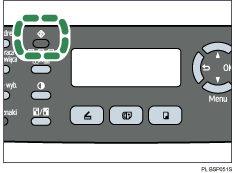
 Naciskaj klawisze [
 ][
][ ], aby wybrać opcję [Network Settings], a następnie naciśnij klawisz [OK].
 Jeżeli pojawi się żądanie o wprowadzenie hasła, wprowadź hasło przy użyciu klawiszy numerycznych, a następnie naciśnij klawisz [OK].
 Naciśnij przyciski [][], aby wybrać opcję [IP Configuration], a następnie naciśnij przycisk [OK].
 Naciśnij przyciski [][], aby wybrać opcję [DHCP Activated], a następnie naciśnij przycisk [OK].
 Naciśnij przyciski [][], aby wybrać opcję [Off], a następnie naciśnij przycisk [OK].
Nowe ustawienie jest wyświetlane z symbolem “ ”, co oznacza, że zostało zmienione.
 Potwierdź ustawienie, a następnie naciśnij klawisz [
 ].
].
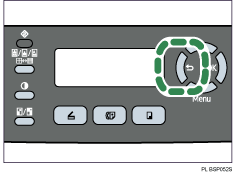
 Naciśnij przyciski [][], aby wybrać opcję [IP Address], a następnie naciśnij przycisk [OK].
 Korzystając z klawiatury numerycznej wprowadź adres IP urządzenia, a następnie naciśnij przycisk [OK].
Naciśnij przyciski [][], aby przejść między polami.
 Potwierdź ustawienie, a następnie naciśnij klawisz [].
 Naciśnij przyciski [][], aby wybrać opcję [Subnet Mask], a następnie naciśnij przycisk [OK].
Zostanie wyświetlona bieżąca maska podsieci.
 Jeżeli wyświetlona maska podsieci jest nieprawidłowa, wprowadź nową maskę podsieci korzystając z klawiatury numerycznej, a następnie naciśnij przycisk [OK].
Naciśnij przyciski [][], aby przejść między polami.
 Potwierdź ustawienie, a następnie naciśnij klawisz [].
 Naciśnij przyciski [][], aby wybrać opcję [Gateway], a następnie naciśnij przycisk [OK].
Zostanie wyświetlony bieżący adres bramy.
 Jeżeli jest to konieczne, wprowadź nowy adres sieciowy korzystając z klawiatury numerycznej, a następnie naciśnij przycisk [OK].
Naciśnij przyciski [][], aby przejść między polami.
 Potwierdź ustawienie, a następnie naciśnij klawisz [].
 Naciśnij klawisz [Wyczyść/Zatrzymaj] , aby powrócić do ekranu początkowego.
 Po wyświetleniu komunikatu o konieczności ponownego uruchomieniu urządzenia wyłącz urządzenie, a następnie ponownie je włącz.
 Wydrukuj stronę konfiguracji, aby sprawdzić ustawienia.
Ustawienie adresu IP będzie widoczne się w sekcji “TCP/IP” na stronie konfiguracji.

Do poprzedniego poziomu drzewa menu można powrócić przez naciśnięcie klawisza [
].Hasło, za pomocą którego można uzyskać dostęp do menu [Network Settings], można określić w menu [Admin Menu Lock].
Jeżeli środowisko sieciowe wymaga określonej prędkości transmisji, która nie jest automatycznie wykrywana, należy ustawić prędkość transmisji w opcji [LINK Setting] w ustawieniach [Network Settings].
Po włączeniu opcji [DHCP Activated], konfigurowane ręcznie ustawienia adresu IP nie mają zastosowania.

Aby uzyskać szczegółowe informacje dotyczące włączania i wyłączania urządzenia, zobacz Włączanie zasilania
 .
.Aby uzyskać szczegółowe informacje dotyczące drukowania strony konfiguracji, zobacz Drukowanie strony konfiguracji
.Aby uzyskać szczegółowe informacje na temat ustawienia [Admin Menu Lock], zobacz Ustawienia administratora
.Aby uzyskać szczegółowe informacje dotyczące opcji [LINK Setting], zobacz Ustawienia sieci
.

