












 Inhoud
 Vorige
 Volgende


| | | |
| |||
| |||
| | | |
| InhoudVorigeVolgende | | |
U kunt de afdrukpositie van elke lade aanpassen. Maak gebruik van de volgende procedure om de afdrukpositie aan te passen.

Er zal een testpagina voor het controleren van de afdrukpositie worden uitgevoerd van de lade die is opgegeven als prioriteitslade door [Ladevoorkeur] onder [PDL-instellingen]. Controleer dat de lade die u wilt aanpassen is ingesteld als prioriteitslade voordat u de volgende procedure uitvoert.
Druk op de toets [Gebruikersinstellingen].
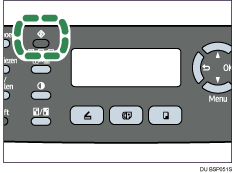
Het menuscherm verschijnt.
Druk op [ ][
][ ] om [PDL-instellingen] te selecteren en druk op [OK].
Druk op de toetsen [][] om [Lijst afdrukken] te selecteren en druk vervolgens op [OK].
Druk op [][] om [Testpagina] of [Duplex testpagina] te selecteren en druk vervolgens op [OK].
Druk een duplex testpagina af om de duplex afdrukpositie aan te passen (uitsluitende model van het type 2).
Druk op [OK] om de testpagina af te drukken en de instellingen weer te geven.

Druk op de toets [Gebruikersinstellingen].
Druk op [][] om [Apparaatinstellingen] te selecteren en druk op [OK].
Druk op [][] om [Printregistratie] te selecteren en druk op [OK].
Druk op [][] om de registratie te selecteren die u wilt aanpassen en druk vervolgens op [OK].
Druk op [][] om de registratiewaarde in te stellen (mm).
Verhoog de waarde om het afdrukgebied in de positieve richting te verplaatsen en verlaag de waarde om hem in negatieve richting te verplaatsen. Stel de marges van de testpagina zo in dat ze even groot zijn.
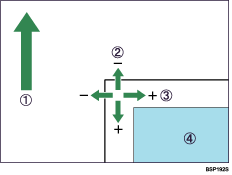
Invoerrichting
Verticale aanpassing
Horizontale aanpassing
Afdrukgebied
U kunt de waarde instellen tussen -15 mm en +15 mm in stappen van 1,0 mm.
Druk op [Wissen/Stop] om terug te keren naar het beginscherm.
Herhaal stap 1. tot 5. om het resultaat van de aanpassing te bevestigen.
Druk op [Wissen/Stop].
Het scherm keert terug naar het beginscherm.

Zie PDL-instellingen voor meer informatie over de [Ladevoorkeur].
 |
 | Copyright (C) 2009 |
