












 Inhoud
 Vorige
 Volgende


| | | |
| |||
| |||
| | | |
| InhoudVorigeVolgende | | |
In dit onderdeel wordt de basisbediening beschreven voor het zenden van gescande bestanden naar een USB-schijf.

Het origineel in de ADF gaat voor het origineel op de glasplaat als u twee originelen tegelijk plaatst.
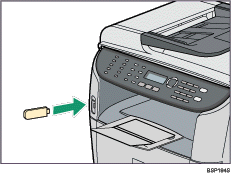
Dit apparaat ondersteunt het gebruik van USB-schijven die zijn aangesloten op externe USB-hubs niet. Plaats uw USB-schijf rechtstreeks in de USB-poort links bovenin het apparaat.
Sommige typen USB-schijf kunnen niet worden gebruikt.
Plaats uw USB-schijf in de USB-poort.
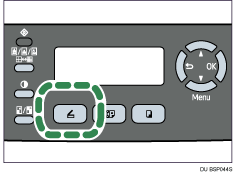
Druk op [Scanner].
"... wordt geladen" wordt op het scherm weergegeven. Wacht tot het scherm verandert en het volgende weergeeft (de duur hangt af van uw USB-schijf).
| Gereed Mono Naar USB-geh. |
Er kan "Kleur" of "Grijsw." worden weergegeven in plaats van "Mono", afhankelijk van de scanmodus van het apparaat.
Plaats het origineel op de belichtingsplaat of in de ADF.
Configureer zo nodig de geavanceerde scaninstellingen.
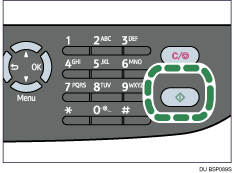
Druk op [Start].
Afhankelijk van de instelling van het apparaat, ziet u het volgende venster op het scherm.
In de scanmodus zwart-wit:
| Bestandsformaat? [1]TIFF [2]PDF |
In de scanmodus kleur of grijstint:
| Bestandsformaat? [1]JPG [2]PDF |
Druk op [1] of [2] afhankelijk van de gewenste bestandsopmaak.
Afhankelijk van de instellingen van het apparaat ziet u mogelijk het volgende venster op het scherm wanneer u documenten op de glasplaat scant.
| Volgende scan? [1]Ja [2]Nee |
Als u dit venster ziet, gaat u verder met stap 6.. Zo niet, ga dan verder met stap 8..
Als u meer originelen wilt scannen, plaatst u het volgende origineel op de glasplaat en drukt u op [1]. Herhaal deze stap totdat alle originelen zijn gescand.
Als alle originelen zijn gescand, drukt u op [2] om het gescande bestand te gaan verzenden.
Bevestig dat "Gereed" op het scherm wordt weergegeven.
Het gescande bestand wordt aangemaakt in de hoofdmap van de USB-schijf.
Verwijder de USB-schijf uit het apparaat.

Om het scannen te annuleren druk op de toets [Scanner] en vervolgens op de toets [Wissen/Stop]. De scanbestanden worden dan verwijderd.
U kunt het apparaat configureren om documenten in zwart-wit, kleur of grijstinten te scannen door de instelling [Kleurmodus] te wijzigen onder scannerinstellingen.
Als u de instelling [Onbeperkt scannen] onder scaninstellingen hebt geactiveerd, kunt u de originelen achter elkaar op de glasplaat plaatsen in één scanprocedure.
Als u de instelling [Document met meerdere pagina's] onder scaninstellingen hebt geactiveerd, kunt u meerdere pagina's scannen om één PDF- of TIFF-bestand te maken dat alle pagina's bevat. Bij de bestandsindeling JPEG wordt voor elke gescande pagina echter een apart bestand aangemaakt.
Als het papier in de ADF vastloopt, wordt het gescande bestand verwijderd. Scan in dit geval alle originelen opnieuw. Zie Papierstoringen bij het scannen verhelpen voor informatie over hoe u vastgelopen papier uit de ADF kunt verwijderen.

Zie Originelen plaatsen voor informatie over het plaatsen van het origineel.
Zie Scaninstellingen opgeven voor informatie over het configureren van geavanceerde scaninstellingen.
Zie Parameters voor scannerinstellingen voor meer informatie over de [Kleurmodus].
Zie Scannerinstellingen voor meer informatie over [Document met meerdere pagina's] of [Onbeperkt scannen].
Zie Papierstoringen bij het scannen verhelpen voor meer informatie over hoe u vastgelopen papier uit de ADF kunt verwijderen.
 |
 | Copyright (C) 2009 |
