












 Inhoud
 Vorige
 Volgende


| | | |
| |||
| |||
| | | |
| InhoudVorigeVolgende | | |
In dit onderdeel worden de namen en het gebruik van de onderdelen van het bedieningspaneel beschreven.

Het daadwerkelijke bedieningspaneel kan er anders uitzien dan de onderstaande illustratie, afhankelijk van het land waarin het apparaat wordt gebruikt.
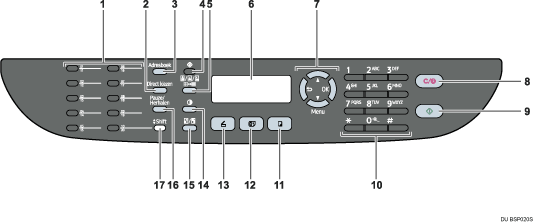
Eéntoetsknoppen
Hiermee kunt u een scan- of faxbestemming selecteren met vermeldingen die als snelkiezen zijn geregistreerd in het adresboek.
[Toets Direct kiezen]
Druk op deze toets om de functie Direct kiezen te gebruiken om de status van de bestemming te controleren bij het verzenden van een fax.
[Toets Adresboek]
Druk op deze toets om de bestemmingen van de vermeldingen in het adresboek op te geven wanneer u een fax of gescand bestand verzendt.
[Gebruikersinstellingen]
Druk op deze toets om het menu weer te geven voor het configureren van de systeeminstellingen van het apparaat.
[Toets Beeldkwaliteit]
Druk op deze toets om de scankwaliteit aan te passen van de huidige afdruktaak.
Kopieermodus: selecteer Tekst, Foto of Gemengd.
Scannermodus: selecteer de resolutie.
Faxmodus: selecteer Standaard, Fijn of Foto.
Scherm
Hier worden de huidige status en berichten weergegeven.
Menutoetsen
Druk op een van deze vier toetsen om het configuratiemenu voor de instellingen van de huidige bedrijfsmodus (kopiëren, scannen of fax) van het apparaat weer te geven.
Toets [ ]
]
Druk op deze toets om naar het vorige niveau in de menustructuur te gaan.
Toetsen [ ][
][ ]
]
Met deze toetsen kunt u door het huidige niveau van de menustructuur bladeren. Bij het invoeren van tekens kunt u op de toets [] of [] drukken om de cursor respectievelijk naar links of rechts te verplaatsen.
Toets [OK]
Druk op deze toets om instellingen te bevestigen of naar het volgende niveau van de menustructuur te gaan.
Toets [Wissen/Stop]
Tijdens de verwerking van een taak: druk op deze toets om de taak te annuleren.
Tijdens het configureren van het apparaat: druk op deze toets om de huidige instelling te annuleren en terug te keren naar de stand-bymodus.
In de stand-bymodus: druk op deze toets om tijdelijke instellingen, zoals dichtheid of resolutie, te annuleren.
Toets [ Start]
Met deze toets kunt u scannen, kopiëren of een fax verzenden.
Cijfertoetsen
Met de cijfertoetsen kunt u numerieke waarden invoeren bij het opgeven van instellingen zoals faxnummers en aantal kopieën, of letters wanneer u namen opgeeft.
Toets [Kopie]
Druk op deze toets om naar de kopieermodus te gaan. De toets blijft verlicht zolang het apparaat zich in de kopieermodus bevindt.
Toets [Facsimile]
Druk op deze toets om naar de faxmodus te gaan. De toets blijft verlicht zolang het apparaat in de faxmodus staat.
Toets [Scanner]
Druk op deze toets om naar de scannermodus te gaan. De toets blijft verlicht zolang het apparaat zich in de scannermodus bevindt.
Toets [Dichtheid]
Druk op deze toets om de beelddichtheid aan te passen van de huidige afdruktaak.
Kopieermodus: u kunt kiezen uit vijf dichtheidsniveaus.
Scannermodus: u kunt kiezen uit vijf dichtheidsniveaus.
Faxmodus: u kunt kiezen uit drie dichtheidsniveaus.
Toets [Verkleinen/vergroten]
Kopieermodus: druk op deze toets om de verkleinings- of vergrotingsratio voor de huidige taak op te geven.
Scannermodus: druk op deze toets om het scanformaat op te geven in overeenstemming met het huidige origineel.
Toets [Pauze/Herhalen]
Pauze
Druk op deze toets om een pauze in te voegen in een faxnummer. De pauze wordt aangegeven met "P".
Herhalen
Druk op deze toets om de laatste gebruikte bestemming voor scan of fax weer te geven.
Toets [Shift]
Druk op deze toets om de snelkiesvermeldingen met de nummers 11 tot 20 te gebruiken bij het opgeven van een scan- of faxbestemming.

Het achtergrondlicht van het scherm wordt uitgeschakeld als het apparaat in de spaarmodus staat.
Wanneer het apparaat een bepaalde taak verwerkt, kunt u het menu voor configuratie van het apparaat niet weergeven. U kunt de status van het apparaat bepalen door de berichten op het scherm te bekijken. Als u berichten ziet als "Afdrukken", Kopiëren, of "Verwerken", wacht dan tot de huidige taak is voltooid.
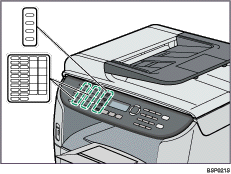
Er kan een sticker voor de toetsen op het bedieningspaneel en een naamkaart voor de ééntoetsknoppen worden meegeleverd, afhankelijk van het land waarin het apparaat wordt gebruikt. Indien stickers meegeleverd zijn, breng dan de stickers in uw taal aan op het bedieningspaneel. Als het bedieningspaneel bedekt is met een beschermende laag, dient deze eerst te worden verwijderd voordat de stickers worden aangebracht.
 |
 | Copyright (C) 2009 |
