












 Contenus
 Précédent
 Suivant


| | | |
| |||
| |||
| | | |
| ContenusPrécédentSuivant | | |
Cette section décrit les paramètres configurables dans la boîte de dialogue TWAIN.
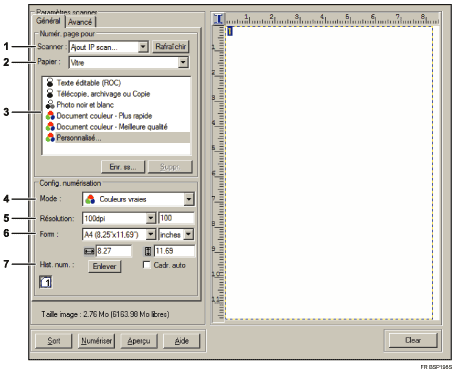
Scanner :
Sélectionnez le scanner à utiliser. Le scanner que vous sélectionnez devient le scanner par défaut. Cliquez sur [Rafraîchir] pour découvrir tous les scanners disponibles connectés via USB ou le réseau.
Papier :
Sélectionnez [Vitre] pour numériser à l'aide de la vitre, ou [Dispositif d'alimentation automatique en documents] pour numériser à l'aide de l'ADF.
Type d'original
Suivant votre original, sélectionnez un réglage dans la liste d'options ci-dessous, ou sélectionnez [Personnalisé...] pour configurer vos propres réglages de numérisation.
Si vous utilisez la vitre :
[Texte éditable (ROC)]
Sélectionnez ceci pour numériser des lettres commerciales, des contrats, des mémos ou d'autres documents dans un format éditable.
[Télécopie, archivage ou Copie]
Sélectionnez ceci pour numériser des articles de journaux ou de magazines, des reçus, des formulaires ou d'autres imprimés.
[Photo noir et blanc]
Sélectionnez ceci pour numériser des photographies en noir et blanc comme images contenant des niveaux de gris.
[Document couleur - Plus rapide]
Sélectionnez ceci pour numériser des originaux qui contiennent de nombreux graphiques, qui contiennent du texte et des graphiques et des photographies en couleur avec le mode de numérisation rapide.
[Document couleur - Meilleure qualité]
Sélectionnez ceci pour numériser des originaux qui contiennent de nombreux graphiques, qui contiennent du texte et des graphiques et des photographies en couleur avec le mode de haute résolution.
[Personnalisé...]
Sélectionnez ceci pour configurer vos propres réglages de numérisation. Vous pouvez enregistrer ou supprimer vos propres réglages en cliquant respectivement sur [Enr. ss...] ou [Suppr.].
Si vous utilisez l'ADF :
[ADF-Plus rapide]
Sélectionnez ceci pour numériser des originaux qui contiennent de nombreux graphiques, qui contiennent du texte et des graphiques et des photographies en couleur avec le mode de numérisation rapide.
[ADF-Mieux]
Sélectionnez ceci pour numériser des originaux qui contiennent de nombreux graphiques, qui contiennent du texte et des graphiques et des photographies en couleur avec le mode de haute résolution.
[ADF-Gris]
Sélectionnez ceci pour numériser des originaux qui contiennent de nombreux graphiques, qui contiennent du texte et des graphiques et des photographies en couleur comme images contenant des niveaux de gris.
[Personnalisé...]
Sélectionnez ceci pour configurer vos propres réglages de numérisation. Vous pouvez enregistrer ou supprimer vos propres réglages en cliquant respectivement sur [Enr. ss...] ou [Suppr.].
Mode :
Sélectionnez parmi couleur, niveaux de gris ou noir et blanc.
Résolution :
Sélectionnez une résolution dans la liste. Si vous sélectionnez [Défini par l'utilisateur], saisissez une valeur de résolution directement dans la boîte. Remarquez que l'augmentation de la résolution augmente également la taille du fichier et la durée de numérisation.
Les résolutions sélectionnables dépendent de l'endroit où l'original est placé.
Si vous utilisez la vitre :
75, 100, 150, 200, 300, 400, 500, 600, 1200, 2400, 4800, 9600, 19200 dpi, Défini par l'utilisateur
Si vous utilisez l'ADF :
75, 100, 150, 200, 300, 400, 500, 600 dpi, Défini par l'utilisateur
Form :
Sélectionnez le format de numérisation. Si vous sélectionnez [Défini par l'utilisateur], saisissez le format de numérisation directement dans la boîte. Vous pouvez également changer le format de numérisation avec votre souris dans la zone de prévisualisation. Vous pouvez sélectionner l'unité de mesure parmi [cm], [inches], ou [pixels].
Hist. num. :
Affiche un maximum de 10 zones de numérisation précédemment utilisées. Pour supprimer une tâche de numérisation, sélectionnez-en le numéro, et cliquez sur [Enlever]. Si vous numérisez à l'aide de la vitre, vous pouvez sélectionner [Cadr. auto] pour que votre scanner détecte automatiquement le format de l'original.

Si les données de numérisation dépassent la capacité de la mémoire, un message d'erreur s'affiche et la numérisation est annulée. Si c'est le cas, définissez une résolution plus basse et numérisez à nouveau l'original.
 |
 | Copyright (C) 2009 |
