












 Contenus
 Précédent
 Suivant


| | | |
| |||
| |||
| | | |
| ContenusPrécédentSuivant | | |
Cette section décrit le fonctionnement de base pour l'envoi de fichiers numérisés par E-mail, vers un serveur FTP ou vers un ordinateur. Le fichier numérisé est envoyé par e-mail, vers un serveur FTP ou un ordinateur, selon la destination précisée.

Si vous placez simultanément un original dans le chargeur automatique de documents et un autre sur la vitre, l'original placé dans le chargeur automatique de documents est prioritaire sur celui placé sur la vitre.
Si vous utilisez la fonction Scan vers E-mail, Scan vers FTP ou Scan vers Dossier, il vous faut d'abord enregistrer la destination dans le carnet d'adresses avec Web Image Monitor.
Si une mémoire flash USB est introduite dans le périphérique, les fonctions de numérisation autres que Scan vers USB ne sont pas possibles depuis le panneau de configuration. Veillez à ce qu'aucune mémoire flash USB ne soit présente dans le périphérique.
Appuyez sur la touche [Scanner].
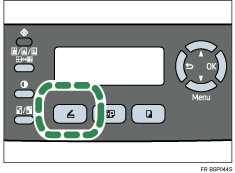
Vérifiez que l'écran suivant s'affiche.
| Prêt Appuyez sur adr. |
Placez l'original sur la vitre ou dans le chargeur automatique de documents.
Si nécessaire, définissez les paramètres de numérisation avancée.
Appuyez sur la touche [Carnet adresses].
Vous pouvez appuyer sur les touches [ ][
][ ] pour faire défiler le carnet d'adresses.
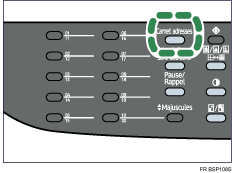
Cherchez la destination voulue en entrant son nom au moyen des touches numériques, puis appuyez sur la touche [OK].
L'écran change pour afficher les noms correspondant aux caractères que vous avez entrés.
Appuyez sur la touche [Démarrage].
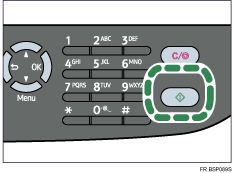
Suivant les réglages du périphérique, l'écran suivant peut apparaître lors de la numérisation depuis la vitre.
| Scan suivant? [1]Oui [2]Non |
Si vous voyez cet écran, passez à l'étape suivante.
Si vous avez d'autres originaux à numériser, placez l'original suivant sur la vitre, puis appuyez sur [1]. Répétez cette étape jusqu'à ce que tous les originaux soient numérisés.
Lorsque tous les originaux ont été numérisés, appuyez sur [2] pour lancer l'envoi du fichier numérisé.

Pour annuler la numérisation, appuyez sur la touche [Scanner], puis sur la touche [Suppression/Arrêt]. Les fichiers de numérisation sont ignorés.
Vous pouvez configurer le périphérique pour qu'il numérise les documents en noir et blanc, en couleur, ou en niveaux de gris en modifiant le réglage [Mode Couleur] sous les paramètres du scanner.
Quand vous déterminez une destination de numérisation, les réglages de numérisation du périphérique changent automatiquement selon les informations de cette destination dans le carnet d'adresses. Si nécessaire, vous pouvez modifier les réglages de numérisation à l'aide du panneau de configuration.
Vous pouvez également préciser une destination en utilisant les touches multifonction ou la touche [Pause/Rappel].
Si le paramètre [Scan non limité] sous les paramètres du scanner est activé, vous pouvez placer des originaux sur la vitre à plusieurs reprises, pendant une même numérisation.
Si le paramètre [Pls pages par doc.] sous les paramètres du scanner est activé, vous pouvez numériser plusieurs pages pour créer un seul fichier PDF ou TIFF contenant toutes les pages. Cependant, si le format de fichier est JPEG, un fichier d'une seule page sera créé pour chaque page numérisée.
En cas de bourrage dans le chargeur automatique de documents, le fichier numérisé est supprimé. Dans ce cas, reprenez la numérisation de tous les originaux. Pour éliminer les bourrages dans le chargeur automatique de documents, reportez-vous à la Elimination des bourrages papier survenus pendant la numérisation.

Pour placer l'original, reportez-vous à la Placement des originaux.
Pour définir les paramètres de numérisation avancée, reportez-vous à la Définition des paramètres de numérisation.
Pour plus d'informations sur le réglage [Mode Couleur], reportez-vous à la Paramètres de configuration du scanner.
Pour plus d'informations sur la spécification de la destination de numérisation, reportez-vous à la Spécification de la destination de numérisation.
Pour plus d'informations sur [Pls pages par doc.] ou [Scan non limité], reportez-vous à la Paramètres du scanner.
Pour plus d'informations sur l'élimination d'un bourrage dans le chargeur automatique de documents, reportez-vous à la Elimination des bourrages papier survenus pendant la numérisation.
 |
 | Copyright (C) 2009 |
