












 Contenus
 Précédent
 Suivant


| | | |
| |||
| |||
| | | |
| ContenusPrécédentSuivant | | |
Cette section décrit les principales étapes à suivre pour réaliser une photocopie.

Si vous placez simultanément un original dans le chargeur automatique de documents et un autre sur la vitre, l'original placé dans le chargeur automatique de documents est prioritaire sur celui placé sur la vitre.
Appuyez sur la touche [Copie].
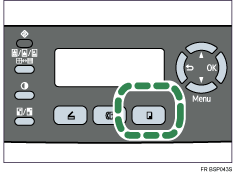
Placez l'original sur la vitre ou dans le chargeur automatique de documents.
Si nécessaire, définissez les paramètres de photocopie avancée.
Pour réaliser plusieurs photocopies, entrez le nombre de copies au moyen des touches numériques.
Appuyez sur la touche [Démarrage].
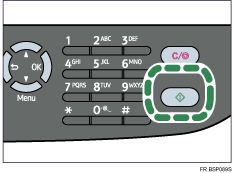

Le nombre maximum de copies est de 99.
Vous pouvez sélectionner le format de papier pour l'impression de copies dans le réglage [Sélec papier] sous les paramètres de copie.
Lorsque vous réalisez plusieurs copies d'un document de plusieurs pages, définissez le paramètre [Tri] dans le menu des paramètres de copie, afin d'obtenir des lots assemblés ou des lots page par page.
En cas de bourrage, l'impression est interrompue lorsque la page en cours sort de l'imprimante. Une fois le bourrage résolu, l'impression reprend automatiquement à partir de la dernière page imprimée.
En cas de bourrage dans le chargeur automatique de documents, l'impression est immédiatement annulée. Le cas échéant, relancez l'impression à partir de la page à l'origine du bourrage.

Pour placer l'original, reportez-vous à la Placement des originaux.
Pour définir des paramètres de photocopie avancée, reportez-vous à la Création de copies de taille supérieure ou inférieure, Combinaison de pages multiples, Réalisation de copies recto verso et à la Définition des paramètres de numérisation.
Pour plus d'informations sur [Sélec papier],ou [Tri] reportez-vous à la Paramètres de copie.
Pour plus d'informations sur l'élimination d'un bourrage papier, reportez-vous à la Elimination des bourrages papier survenus au cours de l'impression ou à la Elimination des bourrages papier survenus pendant la numérisation.
 |
 | Copyright (C) 2009 |
