












 Contenus
 Précédent
 Suivant


| | | |
| |||
| |||
| | | |
| ContenusPrécédentSuivant | | |

Un serveur DHCP est nécessaire sur le réseau pour que le périphérique reçoive une adresse IP automatiquement.
Appuyez sur la touche [Outils utilisateur].
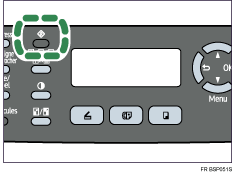
Appuyez sur les touches [ ][
][ ] pour sélectionner [Param. réseau], puis appuyez sur la touche [OK].
Si vous devez saisir un mot de passe, saisissez-le à l'aide des touches numériques, puis appuyez sur la touche [OK].
Appuyez sur les touches [][] pour sélectionner [Configuration IP], puis appuyez sur la touche [OK].
Appuyez sur les touches [][] pour sélectionner [DHCP Activé], puis appuyez sur la touche [OK].
Appuyez sur les touches [][] pour sélectionner [ON], puis appuyez sur la touche [OK].
Le nouveau paramètre est affiché avec le symbole " ", qui indique qu'il a été modifié.
Confirmez le paramètre, puis appuyez sur la touche [ ].
].
Appuyez sur la touche [Suppression/Arrêt] pour retourner à l'écran initial.
Si vous devez redémarrer le périphérique, éteignez-le et rallumez-le.
Imprimez la page de configuration pour confirmer le paramètre.
Le paramètre de l'adresse IP s'affiche sous "TCP/IP" sur la page de configuration.

Vous pouvez appuyer sur la touche [] pour passer au niveau précédent de l'arborescence.
Un mot de passe peut être spécifié dans [Verrou menu admin.] pour accéder au menu [Param. réseau].
Si votre environnement réseau nécessite une vitesse de transmission spécifique qui n'est pas détectée automatiquement, définissez la vitesse de transmission dans [Param. LINK] sous [Param. réseau].
Lorsque le paramètre [DHCP Activé] est activé, les paramètres d'adresse IP configurés manuellement ne sont pas utilisés.

Pour plus d'informations sur la mise sous tension et hors tension du périphérique, reportez-vous à la Mise sous tension.
Pour plus d'informations sur la page de configuration de l'impression, reportez-vous à la Impression de la page de configuration.
Pour plus d'informations sur le paramètre [Verrou menu admin.], reportez-vous à la Paramètres administratifs.
Pour plus d'informations sur [Param. LINK], reportez-vous à la Param. réseau.
 |
 | Copyright (C) 2009 |
