












 Inhalt
 Zurück
 Weiter


| | | |
| |||
| |||
| | | |
| InhaltZurückWeiter | | |
In diesem Abschnitt werden die grundlegenden Vorgänge für das Senden von gescannten Dateien an eine USB Flash Disk beschrieben.

Wenn Sie Vorlagen sowohl auf dem Vorlagenglas als auch in der ADF einlegen, hat die Vorlage in der ADF Vorrang vor der Vorlage auf dem Vorlagenglas.
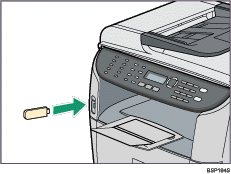
Dieses Gerät unterstützt nicht die Verwendung von USB Flash Disks, die an externe USB-Hubs angeschlossen sind. Stecken Sie Ihre USB Flash Disk direkt in den USB Flash Disk-Anschluss an der oberen linken Ecke des Geräts ein.
Bestimmte Typen von USB Flash Disks können nicht verwendet werden.
Stecken Sie Ihre USB Flash Disk direkt in den USB Flash Disk-Anschluss ein.
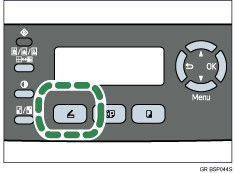
Drücken Sie die Taste [Scanner].
Auf dem Bildschirm erscheint "Laden...". Warten Sie, bis auf dem Display der folgende Bildschirm angezeigt wird (Die Dauer hängt von Ihrer USB Flash Disk ab).
| Bereit Mono In USB-Speicher |
Abhängig vom Scanmodus des Geräts wird anstelle von "Mono" eventuell "Farbe" oder "Graustuf." angezeigt.
Legen Sie das Original auf die Glasfläche oder in die ADF.
Falls erforderlich, konfigurieren Sie die erweiterten Scaneinstellungen.
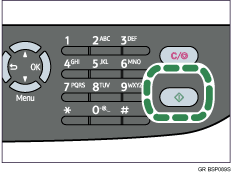
Drücken Sie die Taste [Start].
Abhängig von den Geräteeinstellungen sehen Sie den folgenden Bildschirm auf dem Display.
Im Schwarzweiß-Scanmodus:
| Dateiformat? [1]TIFF [2]PDF |
Im Farb- oder Graustufen-Scanmodus:
| Dateiformat? [1]JPG [2]PDF |
Drücken Sie [1] oder [2] entsprechend des gewünschten Dateiformats.
Abhängig von den Geräteeinstellungen sehen Sie eventuell den folgenden Bildschirm auf dem Display, wenn Sie über das Vorlagenglas scannen.
| Nächster Scan? [1]Ja [2]Nein |
Wenn Sie diesen Bildschirm sehen, fahren Sie mit Schritt 6. fort. Falls nicht, fahren Sie mit Schritt 8. fort.
Um weitere Vorlagen zu scannen, legen Sie die nächste Vorlage auf das Vorlagenglas und drücken Sie dann [1]. Wiederholen Sie diesen Schritt, bis alle Vorlagen gescannt sind.
Wenn alle Vorlagen gescannt sind, drücken Sie [2], um das Senden der gescannten Datei zu starten.
Vergewissern Sie sich, dass "Bereit" auf dem Display erscheint.
Die gescannte Datei wird im Stammverzeichnis der USB Flash Disk erstellt.
Entfernen Sie die USB Flash Disk von dem Gerät.

Drücken Sie die Taste [Scanner] und dann die Taste [Clear/Stop], um den Scanvorgang abzubrechen. Die Scandateien werden gelöscht.
Sie können das Gerät konfigurieren, um Dokumente in Schwarzweiß, Farbe oder Graustufen zu scannen, indem Sie die Einstellung [Farbmodus] unter Scaneinstellungen ändern.
Wenn die Einstellung [Unbegrenztes Scannen] unter Scaneinstellungen aktiviert ist, können Sie während eines Scanvorgangs wiederholt Vorlagen auf das Vorlagenglas legen.
Wenn die Einstellung [Mehrere Seiten in einem Dokument] unter Scaneinstellungen aktiviert ist, können Sie mehrere Seiten scannen und eine PDF- oder TIFF-Datei erstellen, die alle Seiten enthält. Wenn das Dateiformat jedoch JPEG ist, wird für jede gescannte Seite eine einseitige Datei erstellt.
Wenn in der ADF ein Papierstau auftritt, wird die Scandatei gelöscht. Scannen Sie in diesem Fall alle Vorlagen erneut. Informationen zum Beseitigen von Papierstaus in der ADF siehe Entfernen von Papierstaus beim Scannen.

Informationen zum Einlegen von Vorlagen siehe Einlegen von Vorlagen.
Für weitere Informationen zum Konfigurieren von erweiterten Scaneinstellungen siehe Festlegen der Scaneinstellungen.
Für weitere Informationen zu den Einstellungen von [Farbmodus] siehe Parameter für Scanner-Einstellungen.
Für weitere Information zu [Mehrere Seiten in einem Dokument] oder [Unbegrenztes Scannen] siehe Scanner-Einstellungen.
Für weitere Informationen zum Beseitigen von Papierstaus in der ADF siehe Entfernen von Papierstaus beim Scannen.
 |
 | Copyright (C) 2009 |
