




Einlegen von Umschlägen

|
 ” gekennzeichneten Teile nicht (dieses Symbol weist auf eine heiße Oberfläche hin).
Achten Sie darauf, vor dem Drucken auf Umschläge die Hebel in der hinteren Abdeckung auf der Rückseite des Geräts zu senken, um zu vermeiden, dass die Umschläge zerknittert herauskommen. Heben Sie die Hebel nach dem Drucken wieder in ihre ursprüngliche Position an. Wenn Sie die Hebel gesenkt lassen, kann dies zu Problemen bei der Druckqualität führen, wenn auf anderes Papier als auf Umschläge gedruckt wird.
Vermeiden Sie die Verwendung von selbstklebenden Umschlägen. Sie könnten zu einer Fehlfunktion führen.
Vergewissern Sie sich, dass sich keine Luft in den Umschlägen befindet.
Sie können auf Umschläge mit gefalteten oder ungefalteten Klappen drucken. Überprüfen Sie bei der Verwendung von Umschlägen mit gefalteten Klappen, dass die Klappen korrekt gefaltet sind.
Laden Sie nur eine Größe und einen Typ von Umschlägen gleichzeitig.
Bevor Sie Umschläge einlegen, glätten Sie die führende Kante (die Kante, die zuerst in das Gerät eingeführt wird), indem Sie einen Bleistift oder ein Lineal über sie streichen.
Einige Umschlagarten können Fehlzufuhr, Falten oder eine geringe Druckqualität verursachen.
Die Druckqualität auf Umschlägen kann ungleichmäßig ausfallen, wenn der Umschlag unterschiedlich stark ist. Bedrucken Sie einen oder zwei Umschläge, um die Druckqualität zu überprüfen.
In heißen und feuchten Umgebungen kann der Umschlag zerknittert oder mit geringer Druckqualität ausgegeben werden.
 Öffnen Sie den Bypass.
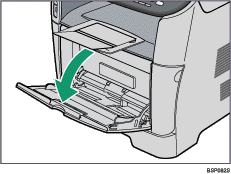
 Schieben Sie die seitlichen Führungen nach außen, legen Sie dann die Umschläge mit der zu bedruckenden Seite nach oben ein und drücken Sie sie hinein, bis sie am Gerät anliegen.
Sie können auf Umschläge mit gefalteten oder ungefalteten Klappen drucken. Überprüfen Sie bei der Verwendung von Umschlägen mit gefalteten Klappen, dass die Klappen korrekt gefaltet sind und sich im Innern keine Luft befindet.
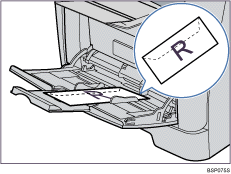
 Passen Sie die seitlichen Führungen an die Umschlagsbreite an.
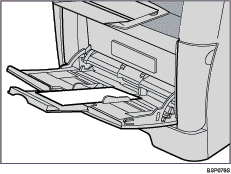
 Öffnen Sie die hintere Abdeckung.
 Senken Sie die grünen Hebel auf beiden Seiten ab.

Achten Sie darauf, die Hebel nach dem Drucken wieder in ihre ursprüngliche Position anzuheben.
 Schließen Sie die hintere Abdeckung.

Geben Sie nach dem Einlegen von Umschlägen in das Magazin über das Bedienfeld oder den Druckertreiber Papiertyp und Papierformat an.
Legen Sie die Umschläge so ein, dass sich die offene Seite links befindet. Andernfalls werden die Umschläge zerknittert.
Wenn die gedruckten Umschläge stark zerknittert ausgegeben werden, legen Sie die Umschläge umgekehrt ein und ändern Sie die Druckertreibereinstellungen so, dass das Druckobjekt vor dem Drucken um 180 Grad gedreht wird. Weitere Informationen finden Sie in der Hilfefunktion des Druckertreibers.

Für weitere Informationen zu den unterstützten Papiertypen siehe Papier und andere Medien
 .
.Für weitere Informationen zum Festlegen von Papiertyp und Papierformat siehe Festlegen von Papiertyp und Papierformat
.

