




Retrait du papier coincé de l'intérieur/du Magasin 1/du Magasin 2
Utilisez la procédure suivante pour retirer le papier qui s'est coincé à l'intérieur de l'imprimante ou dans la zone d'alimentation de papier.

|
 ” (qui signale une surface chaude).
 Sortez de moitié le Magasin 1, et vérifiez s'il y a du papier coincé. S'il y a du papier coincé, retirez-le soigneusement.
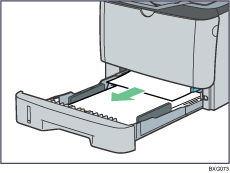
 Faites glisser soigneusement le Magasin 1 jusqu'à ce qu'il s'arrête.
 S'il y a du papier chargé dans le Bypass, retirez-le.
 Fermez le Bypass.
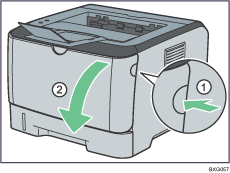
 Appuyez sur le bouton latéral pour ouvrir le capot avant, puis abaissez-le soigneusement.
 Retirez soigneusement et horizontalement la cartouche d'impression, en la tenant par son milieu.
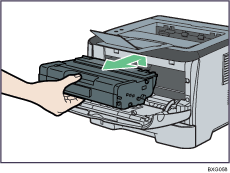
Ne secouez pas la cartouche d'impression que vous venez de retirer. Les résidus de toner risquent de fuir.
Placez la cartouche d'impression sur du papier ou un matériau similaire pour ne pas salir votre espace de travail.
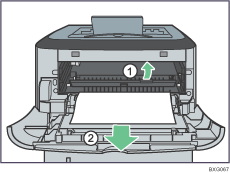
 En soulevant la plaque de guidage, retirez soigneusement le papier coincé.
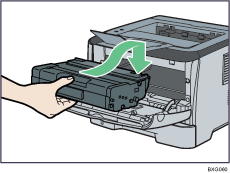
 Faites entrer la cartouche d'impression horizontalement. Lorsque la cartouche d'impression ne peut entrer davantage, soulevez-la un peu et faites-la entrer complètement. Ensuite, appuyez sur la cartouche jusqu'à son déclic de mise en place.
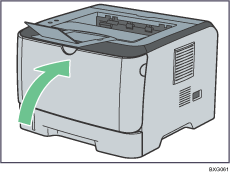
 En vous servant de vos deux mains, soulevez le capot avant avec précaution, jusqu'à ce qu'il se ferme.

Si le papier est coincé dans le Magasin 2 mais que vous ne parvenez pas à le localiser, retirez le Magasin 2 pour éliminer le bourrage. Après avoir retiré les feuilles coincées, insérez complètement le Magasin 2 dans l'imprimante avec précaution.
En refermant le capot avant, appuyez fermement sur la partie supérieure du capot. Une fois le capot refermé, vérifiez que le message d'erreur a disparu.

