




Chargement du papier dans le Magasin 1
L'exemple suivant décrit la procédure de chargement du papier dans le magasin papier standard (Magasin 1). La même procédure peut être utilisée pour le bac d'alimentation de papier en option.

Assurez-vous que la pile de papier ne dépasse pas la marque de limite dans le magasin. Cela risquerait d'entraîner des problèmes d'alimentation.
Après le chargement du papier dans le magasin, spécifiez le type et le format de papier à l'aide de Smart Organizing Monitor.
Ne mélangez pas différents types de papier dans le même magasin.
Ne forcez pas sur les guides-papier latéraux. Vous risqueriez d'endommager le magasin.
Ne forcez pas sur le guide-papier. Vous risqueriez d'endommager le magasin.
Lors de l'insertion du magasin, vérifiez qu'il n'est pas de biais. Insérer le magasin de biais peut endommager l'imprimante.
Déramez bien le papier avant de le charger dans le magasin papier.
 Tirez doucement le Magasin 1, puis retirez-le avec les deux mains.
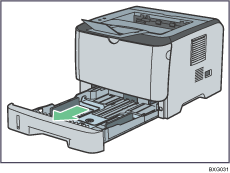
Placez le magasin sur une surface plane.
 Pincez l'attache du guide-papier latéral et faites-le glisser pour le régler sur le format standard.
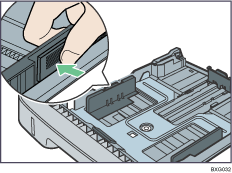
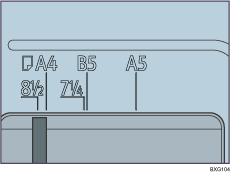
Pour le chargement de papier de format personnalisé, laissez un léger espace entre le guide-papier et le papier.
 Pincez le guide-papier et faites-le glisser vers l'intérieur pour le régler au format standard.
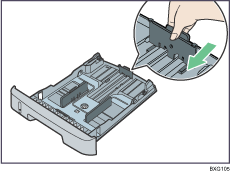
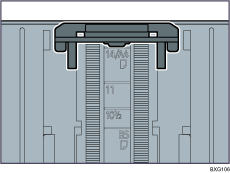
Pour le chargement de papier de format personnalisé, laissez un léger espace entre le guide-papier et le papier.
 Chargez la nouvelle pile de papier en plaçant la face à imprimer vers le bas.
Assurez-vous que la pile de papier ne dépasse pas la limite indiquée dans le magasin.
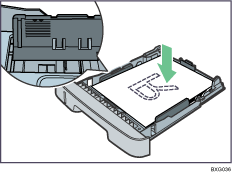
Faites glisser les guides vers l'intérieur, jusqu'à ce qu'ils s'alignent sur les bords du papier.
Assurez-vous que la pile de papier ne dépasse pas la projection sur les guides-papier latéraux.
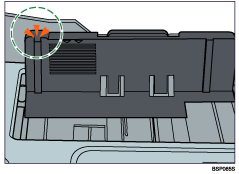
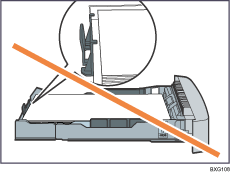
 Vérifiez qu'il n'y a pas d'espace entre le papier et les guides, qu'il s'agisse des guides-papier latéraux ou du guide-papier de fin.
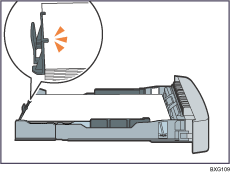
En cas d'espace entre le papier et le guide-papier de fin, comme dans l'exemple ci-dessous, le papier risque de ne pas être alimenté correctement.
 Poussez avec précaution sur le Magasin 1 pour l'insérer tout droit dans l'imprimante.
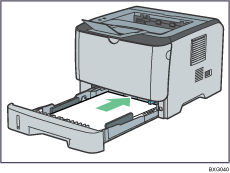
Pour éviter les incidents papier, assurez-vous que le magasin est bien inséré.

L'indicateur de papier restant sur le côté avant gauche du magasin signale la quantité approximative de papier restant.

Pour plus d'informations sur les types de papier pris en charge par cette imprimante, reportez-vous à Papier pris en charge pour chaque magasin
 .
.Pour plus d'informations sur les paramètres du papier, reportez-vous à Types de papier et autres supports
.

