




De printerstatus weergeven
In het dialoogvenster Smart Organizing Monitorkunt u de status van gecontroleerde printers controleren.
De printerstatus wordt weergegeven met afbeeldingen en opmerkingen.

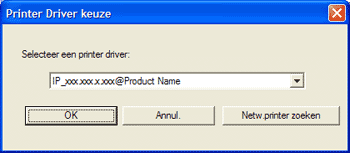
Als Smart Organizing Monitor verschillende printers controleert, verschijnt het dialoogvenster [Printer Driver keuze]. Selecteer de printer die gebruikt wordt door de doelprinter en klik vervolgens op [OK]. Om de status van een netwerkprinter te controleren, klik op [Netw.printer zoeken].
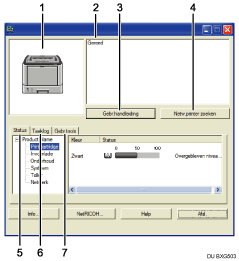
Printerafbeelding
Als er een storing in de invoerlade optreedt, dan verschijnt
 . Dit identificeert de lade waarin de fout is opgetreden. De probleemlade wordt in rood aangeduid.
Opmerkingen
Hierop worden de huidige printerstatus en instructies voor het oplossen van problemen weergegeven.
De toets [Gebr.handleiding]
Klik hierop om Help-onderwerpen over dit probleem weer te geven.
Installeer de handleiding vanop de cd-rom om deze functie te gebruiken. Voor meer informatie over de installatie van de handleiding, raadpleeg Hardwarehandleiding.
Toets [Netw.printer zoeken]
Klik hierop om een netwerkprinter te selecteren.
Tabblad [Status]
Toont de status van de items zoals tonerniveaus en papierniveaus.
Tabblad [Taaklog]
Geeft informatie m.b.t. de afdruktaken weer.
Tabblad [Gebr.tools]
Drukt de configuratiepagina, PCL Configuratie/Lettertype pagina en PS Configuratie/Lettertype pagina af. Het dialoogvenster [Printerconfiguratie] kan vanaf dit tabblad worden geopend.

