Status |
Mogelijke oorzaken, beschrijvingen en oplossingen |
Op de afdrukzijde van het papier zitten tonervlekken. |
De papierinstelling is mogelijk onjuist. Hoewel u bijvoorbeeld dik papier gebruikt, is de instelling voor dik papier niet opgegeven.
Controleer of het papier niet is omgekruld of gevouwen. Enveloppen kunnen gemakkelijk omkrullen. Strijk het papier vlak voordat u het plaatst. Zie Papier en andere media . . |
Het papier loopt regelmatig vast. |
|
De afdrukken vallen achter de printer nadat ze zijn uitgevoerd. |
Zet de juiste stoprand omhoog (voorrand voor formaat A4, achterrand voor formaat legal). Zie Buitenzijde: Voorzijde. |
De afdrukken worden niet goed opgestapeld. |
Het papier is vochtig. Gebruik papier dat op de juiste wijze is bewaard. Zie Papier en andere media. Trek het verlengstuk naar buiten. Zet de juiste stoprand omhoog (voorrand voor formaat A4, achterrand voor formaat legal). Zie Buitenzijde: Voorzijde.
|
Meerdere pagina's worden tegelijk doorgevoerd. |
Mogelijk is er ruimte tussen de voorste geleider en het papier, of tussen de papiergeleiders aan de zijkant en het papier in de papierlade. Zorg ervoor dat er geen openingen zijn. Zie Papier plaatsen. Het papier is te dik of te dun. Zie Papier en andere media. Het papier is reeds bedrukt. Zie Papier en andere media. De hoeveelheid papier die in de lade is geplaatst, overschrijdt het maximum. Zorg dat de stapel niet hoger is dan de markering in de lade. Zie Papier en andere media. Het papier is statisch. Gebruik papier dat op de juiste wijze is bewaard. Zie Papier en andere media. Het wrijvingskussen of de papierinvoerroller is misschien vuil. Maak het betreffende onderdeel schoon. Zie Het wrijvingskussen en de papierinvoerroller reinigen. Controleer of er geen papier in de lade is geplaatst terwijl zich hierin nog papier bevindt. Plaats alleen papier in de lade wanneer de lade leeg is. Waaier het papier los voordat u het in de lade plaatst.
|
Het papier is gekreukt. |
Het papier is vochtig. Gebruik papier dat op de juiste wijze is bewaard. Zie Papier en andere media. Het papier is te dun. Zie Papier en andere media. Mogelijk is er ruimte tussen de voorste geleider en het papier, of tussen de papiergeleiders aan de zijkant en het papier in de papierlade. Zorg ervoor dat er geen openingen zijn. Zie Papier plaatsen.
|
Het bedrukte papier is omgekruld. |
Plaats het papier ondersteboven in de papierlade. Trek het verlengstuk van de uitvoerlade uit. Als het papier sterk is omgekruld, moet u de afdrukken vaker uit de uitvoerlade halen. Het papier is vochtig. Gebruik papier dat op de juiste wijze is bewaard. Zie Papier en andere media.
|
Afbeeldingen worden niet afgedrukt in de juiste positie. 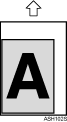
|
Pas de afdrukpositie aan met behulp van Smart Organizing Monitor. Zie Softwarehandleiding. |
Afbeeldingen worden diagonaal op de pagina's afgedrukt 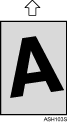
|
Stel de voorste en zijdelingse papiergeleiders in op het papierformaat. Zie Papier plaatsen. |
Horizontale lijnen verschijnen op het bedrukte papier. |
Schokken kunnen ervoor zorgen dat er lijnen verschijnen op bedrukt papier en andere storingen. Bescherm de printer te allen tijden tegen schokken, vooral tijdens het afdrukken. Als er lijnen verschijnen op de afdrukken, dan moet u de printer uitschakelen, even wachten en dan de printer weer inschakelen. Voer de afdruktaak dan opnieuw uit.
|
Het papier wordt niet vanuit de geselecteerde lade doorgevoerd. |
Als u een Windows-besturingssysteem gebruikt, gaan de instellingen die via het printerstuurprogramma zijn ingesteld boven de instellingen die zijn ingesteld via het bedieningspaneel. Stel de gewenste invoerlade in via het printerstuurprogramma. Raadpleeg de Help bij het printerstuurprogramma. |
Een afgedrukte afbeelding verschilt van de afbeelding op het computerscherm. |
Als u bepaalde functies gebruikt, zoals vergroting en verkleining, kan de uiteindelijke lay-out er anders uitzien dan op het computerscherm. |
Het duurt te lang voordat het afdrukken wordt hervat. |
De gegevens zijn zo omvangrijk of ingewikkeld dat de verwerking even duurt. Als de indicator Gereed knippert, is dat een teken dat de gegevens worden verwerkt. Wacht gewoon totdat de printer doorgaat met afdrukken. De printer staat in de energiespaarstand. Als u vanuit de energiespaarstand verder wilt gaan, moet de printer eerst opwarmen waardoor het enige tijd duurt voordat de printer start. Om de spaarmodus uit te schakelen, selecteert u [Uit] voor [Spaarmodus 2:] met behulp van Smart Organizing Monitor.
|
Het duurt te lang voordat het afdrukken is voltooid. |
Foto's en pagina's die veel gegevens bevatten, nemen veel verwerkingstijd in beslag. Wacht daarom gewoon even wanneer u dergelijke gegevens afdrukt. Het wijzigen van de instellingen via het printerstuurprogramma kan het afdrukken mogelijk versnellen. Raadpleeg de Help bij het printerstuurprogramma. De gegevens zijn zo groot of complex dat het lang duurt om ze te verwerken. Als de indicator Gereed knippert, is dat een teken dat de gegevens worden verwerkt. Wacht gewoon totdat de printer doorgaat met afdrukken. Als het lampje Gereed op het bedieningspaneel knippert, dan is de printer bezig met opwarmen. Wacht even.
|
Afbeeldingen worden afgebroken, of er worden overtollige pagina's afgedrukt. |
Als u papier gebruikt dat kleiner is dan het papierformaat dat in de toepassing is geselecteerd, moet u overgaan op papier met hetzelfde formaat als in de toepassing is geselecteerd. Als u geen papier van het juiste formaat kunt plaatsen, gebruik dan de verkleinfunctie om de afbeelding te verkleinen en druk vervolgens af. Raadpleeg de Help bij het printerstuurprogramma. |
Foto-afbeeldingen zijn grof. |
Sommige toepassingen verlagen de resolutie voor het maken van afdrukken. |
Er kan niet worden afgedrukt met fijn patroon. |
Wijzig de instelling [Dithering:] in het dialoogvenster van het printerstuurprogramma. Raadpleeg de Help bij het printerstuurprogramma. |
Ononderbroken lijnen worden als gebroken lijnen afgedrukt. |
Wijzig de instelling [Dithering:] in het dialoogvenster van het printerstuurprogramma. Raadpleeg de Help bij het printerstuurprogramma. |
De hele afdruk is onduidelijk. |
Het papier is vochtig. Gebruik papier dat op de juiste wijze is bewaard. Zie Papier en andere media. Als u [Tonerbesparen] selecteert op het tabblad [Afdrkwal.] van het dialoogvenster printereigenschappen, hebben de afdrukken over het algemeen minder gradatie. Raadpleeg de Help bij het printerstuurprogramma. De toner is bijna op. Wanneer er een waarschuwingslampje van de toner brandt of knippert of wanneer er een foutmelding verschijnt op het dialoogvenster Smart Organizing Monitor, dient u de printcartridge te vervangen. Zie Printcartridge vervangen. Er heeft wellicht condensvorming plaatsgevonden. Bij snelle veranderingen van de temperatuur of luchtvochtigheid, mag u de printer pas gebruiken nadat deze is geacclimatiseerd.
|
Er verschijnen witte strepen. |
De toner is bijna op. Wanneer er een waarschuwingslampje van de toner brandt of knippert of wanneer er een foutmelding verschijnt op het dialoogvenster Smart Organizing Monitor, dient u de printcartridge te vervangen. Zie Printcartridge vervangen.
|
De achterzijden van afgedrukte vellen zijn vuil. |
Bij het verwijderen van vastgelopen papier kan de binnenzijde van de printer vuil zijn geworden. Druk een aantal vellen af tot deze weer schoon uit de printer komen. Als het documentformaat groter is dan het papierformaat, bijvoorbeeld een A4-document op B5-papier, is het mogelijk dat de achterzijde van het volgende afgedrukte vel vuil wordt.
|
Als u hier met uw vingers overheen gaat, ontstaan er vlekken. |
De papierinstelling is mogelijk onjuist. Hoewel u bijvoorbeeld dik papier gebruikt, is de instelling voor dik papier niet opgegeven.
Controleer de papierinstellingen van deze printer. Zie Soorten papier en overige media. Controleer de papierinstellingen van het printerstuurprogramma. Raadpleeg de Help bij het printerstuurprogramma.
|
De toner is op en het afdrukken is gestopt. |
Wanneer de toner op is, kunt u op de toets [Stop/Start] drukken om nog enkele pagina's meer af te drukken, maar de afdrukkwaliteit van deze pagina's kan niet worden gegarandeerd. |
Afgedrukte enveloppen komen gekreukt uit het apparaat. |
Controleer of de groene hendels in de achterklep juist zijn ingesteld. |
Als het probleem niet kan worden opgelost, neemt u contact op met uw dealer of onderhoudsdienst.