












 Руководство
 Содержание
 Назад
Назад Далее
Далее


| | | |
| |||
| |||
| | | |
| РуководствоСодержаниеНазадДалее | | |
В этом разделе приводятся инструкции по регистрации папки NCP.
Нажмите [Параметры системы].
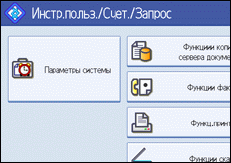
Нажмите [Инструм.админ.].
Нажмите [Управление адресной книгой].
Проверьте, что выбрано [Прогр./изменить].
Нажмите имя, которое требуется зарегистрировать или введите зарегистрированный номер с помощью цифровых клавиш.
Поиск можно выполнять по зарегистрированному имени, номеру факса, имени папки, адресу электронной почты или адресату IP-факса.
Нажмите [Аут.Инфо.], а затем нажмите [ След.].
Нажмите [Указать др.аутент.инфо] в пункте "Аутентификация папки".
При выборе параметра [Не указывать], будут использоваться имя пользователя и пароль NCP, указанные в пункте "Имя пользователя/пароль по умолчанию (Отправить)" параметров "Передача файлов". Подробную информацию см. в разделе "Передача файлов".
Нажмите [Изменить] в пункте "Имя пользователя для входа в систему".
Введите имя пользователя для входа в систему, а затем нажмите [ОК].
Нажмите [Изменить] в пункте "Пароль для входа в систему".
Введите пароль, затем нажмите [ОК].
Снова введите пароль для подтверждения, а затем нажмите [ОК].
Нажмите [Папка].
Нажмите [NCP].
Выберите "Тип соединения".
Если требуется указать папку в дереве NDS, нажмите [NDS]. Если требуется указать папку на сервере NetWare, нажмите [Bindery].
Если для параметра "Тип соединения" установлено значение [NDS], введите имя пользователя, а затем контекстное имя, в котором расположен пользовательский объект. Если используется имя пользователя "user" и контекстное имя "context", введите "user.context".
Укажите путь.
Для получения подробной информации об указании пути вручную см. раздел "Определение расположения папки NCP вручную".
Для получения подробной информации о поиске пути в сети см. раздел "Определение расположения папки NCP с помощью обзора сети".
Нажмите [Пров.соед.], чтобы проверить правильность указания пути.
Нажмите [Выход].
Нажмите [ОК].
Нажмите [Выход].
Нажмите клавишу [Инструменты пользователя/Счетчик].

Чтобы зарегистрировать имя, см. раздел "Регистрация имен".
Можно ввести имя пользователя, используя не более 64 символов.
Можно ввести пароль, используя не более 64 символов.
Чтобы указать папку, можно ввести путь вручную или найти папку в сети.
Если задана аутентификация пользователя, обратитесь к администратору.
 |
 | Copyright (C) 2009 |

