












 Руководство
 Содержание
 Назад
Назад Далее
Далее


| | | |
| |||
| |||
| | | |
| РуководствоСодержаниеНазадДалее | | |
Следующая процедура описывает печать файла сохраненной печати с помощью драйвера принтера PCL 5e/6. Дополнительную информацию о печати файлов сохраненной печати с помощью драйвера принтера PostScript 3 см. в приложении PostScript 3 в отдельном PDF-файле на компакт-диске.

Приложения, имеющие свои собственные драйверы, например PageMaker, не поддерживают эту функцию.
При работе с Mac OS X для использования этой функции необходимо иметь версию Mac OS X v10.2 или более позднюю.
Сконфигурируйте функцию сохраненной печати в свойствах драйвера принтера.
Можно выбрать два способа работы с сохраненной печатью:
[Сохраненная печать]
Используется для сохранения файла на принтере и дальнейшей печати с помощью панели управления.
[Сохранить и напечатать]
Распечатка файла осуществляется немедленно; кроме того, файл сохраняется в аппарате.
Дополнительную информацию о конфигурировании драйверов принтера см. в соответствующих файлах справки.
Нажмите кнопку [Подробно...] и введите идентификатор пользователя в поле [Идентификационный код пользователя:].
Можно также установить пароль. Этот пароль потребуется вводить при печати или удалении.
Нажмите кнопку [OK], чтобы закрыть [Подробно...], а затем нажмите кнопку [OK], чтобы закрыть диалоговое окно свойств принтера.
Начните печать из диалогового окна [Печать] приложения.
Задание сохраненной печати отправляется на аппарат и сохраняется.
Для отображения экрана "Принтер" нажмите кнопку [Принтер] на панели управления аппарата.
Нажмите кнопку [Задания на печать].
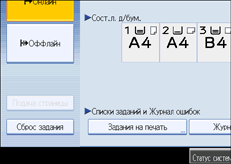
Нажмите кнопку [Спис.сохр.здн.на печ.].
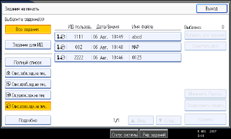
Отображается список файлов сохраненной печати, сохраненных в аппарате.
Выберите файл, который требуется напечатать, и нажмите кнопку [Продолжить печать].
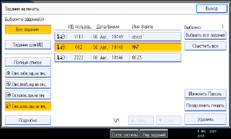
Отображается экран подтверждения.
В случае установки пароля в драйвере принтера откроется экран подтверждения пароля. Введите пароль.
При выборе нескольких файлов для печати, некоторые из которых имеют пароль, аппарат выполняет печать файлов, имеющих соответствующий пароль, а также файлы, для которых пароль не установлен. Количество печатаемых файлов отображается на экране подтверждения.
В случае потери пароля обратитесь к администратору файлов.
Введите число комплектов цифровыми клавишами.
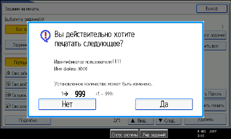
Вводимое число пакетов может достигать 999.
Нажмите кнопку [Сброс/Стоп], чтобы исправить неправильно введенные значения.
Нажмите кнопку [Да].
Файл сохраненной печать распечатывается.
Нажмите кнопку [Нет], чтобы отменить печать.

Если количество комплектов для печати не указано, будет напечатано на 1 меньше комплектов, указанных в драйвере принтера.
При распечатке скопившихся документов сохраненной печати изменять количество комплектов невозможно.
Для остановки печати после ее начала нажимайте кнопку [Выход] до открытия экрана принтера, затем нажмите кнопку [Сброс задания]. Файл сохраненной печати не удаляется даже после нажатия кнопки [Сброс задания].
Отправленный на аппарат файл сохраненной печати не удаляется, пока он не будет удален вручную или с помощью функции [Автоудаление сохр.здн.на печать] (см. руководство по основным параметрам).
Дополнительную информацию по настройке драйверов принтера см. в справке по драйверу принтера.
Файл сохраненной печати можно также распечатать или удалить с помощью приложения Web Image Monitor. Дополнительные сведения в справке приложения Web Image Monitor.
 |
 | Copyright (C) 2009 |
