




Ontvangstinstell.
Dit gedeelte beschrijft de gebruikersinstellingen in het menu Ontvangstinstellingen onder Faxeigenschappen.
Activeer ontvangstmodus
Geef de methode op voor het ontvangen van faxdocumenten.
De standaardinstelling is Autom. ontvangst.
Speciale afzender programmeren
Door bepaalde ontvangers vooraf als Bijzondere afzender te programmeren kunt u ervoor zorgen dat Bijzondere afzenders anders worden behandeld.
Voor details over het programmeren van een Bijzondere afzender raadpleegt u "Bijzondere afzenders die anders moeten worden behandeld".
Spec. afz. progr.: Lijst afdr.
U kunt de lijst met Bijzondere afzenders afdrukken.
Druk op [Faxeigenschappen].
Druk op [Ontvangstinst.].
Druk op [Spec. afz. progr.: Lijst afdr.].
Druk op de toets [Start].
Om het afdrukken van een lijst te annuleren voordat u de toets [Start] indrukt, drukt u op [Annuleren] of de toets [Wis/Stop].
Druk op de toets [Gebruikersinstellingen/Teller].
Doorzenden
Geef op uw ontvangen faxdocumenten wilt doorzenden naar een geprogrammeerde ontvanger.
De standaardinstelling is Uit.
Zie "Doorzenden" voor details over Doorzenden.
Ontvangst bestanden instellingen
Selecteert of ontvangen documenten worden opgeslagen op de harde schijf om later te worden afgedrukt of direct te worden afgedrukt zonder te worden opgeslagen.
De standaardinstelling is Afdrukken.
Voor details over Instellingen Ontvangstbestand raadpleegt u "Instellingen Ontvangstbestand".
Opgesl. ontv.best. gebr.inst.
U kunt de faxontvangst beperken tot gebruikers die bewerkingen kunnen uitvoeren met documenten die op de harde schijf zijn opgeslagen. Om bewerkingen met ontvangen faxberichten te kunnen uitvoeren, moet de gebruiker zijn of haar gebruikerscode of log-innaam/-wachtwoord invoeren met Web image Monitor of op het bedieningspaneel van het apparaat.
Zie "Opgeslagen ontvangen bestand gebruikersinstelling" voor meer informatie over Opgeslagen ontvangen bestand gebruikersinstelling.
De standaardinstelling is Uit.
SMTP RX Inst. best.bez.
Deze functie is beschikbaar op systemen voor routing van e-mail die is ontvangen via SMTP.
De standaardinstelling is Uit.
Raadpleeg "Bezorgingsinstellingen SMTP RX-bestand" voor details over de Bezorgingsinstellingen van het SMTP RX-bestand.
2-zijdig afdrukken
Geef op of ontvangen faxdocumenten moeten worden afgedrukt op beide zijden van het papier.
De standaardinstelling is Uit.
Geruit merkteken
Geef op of een geruit merkteken moet worden afgedrukt op de eerste pagina van ontvangen faxdocumenten.
De standaardinstelling is Aan.
Centreerteken
Geef op of er een middenmarkering moet worden afgedrukt links halverwege de pagina en bovenaan in het midden van elke ontvangen pagina.
De standaardinstelling is Aan.
Ontvangsttijd afdrukken
Geef op of ontvangen datum, tijd en bestandsnummer moeten worden afgedrukt onderaan ontvangen faxdocumenten.
De standaardinstelling is Uit.
Aantal afdruk. ontv.best.
Geef het aantal kopieën op dat moet worden afgedrukt voor elk ontvangen faxdocument.
1 tot 10 set(s)
De standaardinstelling is 1 set(s).
Papierlade
Gebruik deze functie om faxdocumenten af te drukken die worden ontvangen van geprogrammeerde afzenders en faxdocumenten van andere afzenders, met gebruik van verschillende papierlades.
Weergave van ladenamen kan variëren naargelang de opties die zijn geïnstalleerd.
De standaardinstelling is Autom. selecteren.
Specificeer lade voor regels.
Geef een papierlade op voor elke lijn (telefoon, Internetfax, IP-fax).
De standaardinstelling is Uit.
Druk op [Faxeigenschappen].
Druk op [Ontvangstinst.].
Druk op [
 Volg.].
Druk op [Lade opgeven voor regels].
Druk op [Aan].
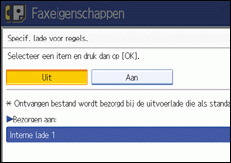
Als u [Uit] selecteert, dan wordt de ontvangen fax bezorgd aan een standaardlade.
Selecteer het lijntype.
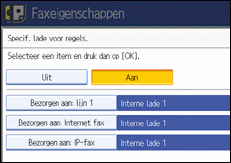
Selecteer een lade voor het bezorgen van het ontvangen papier en druk vervolgens op [OK].
Als u een andere lijn wilt opgeven, herhaal dan de procedure vanaf stap 5.
Druk op de toets [Gebruikersinstellingen/Teller].
Map Transfer-resultatenrapport
U kunt instellen of de map transfer-resultaatrapport wordt verzonden naar het opgegeven e-mailadres, wanneer er mappen zijn geprogrammeerd als de doorzendbestemmingen waarnaar documenten worden verzonden van alle afzenders of Bijzondere afzenders.
U moet eerst de bestemming registreren voor de map transfer-resultaatrapport in de bestemmingslijst. Raadpleeg "Een faxbestemming registreren".
Geef een groepsbestemming op voor het verzenden van documenten naar meerdere bestemmingen. Er kunnen maximaal 500 partijen worden opgegeven in een groep. Raadpleeg "Namen naar een groep registreren".
Zelfs als de map transfer-resultaatrapport niet succesvol is verzonden, dan wordt het rapport niet op dit apparaat afgedrukt.
De standaardinstelling is Niet e-mailen.
Druk op [Faxeigenschappen].
Druk op [Ontvangstinst.].
Druk op [
Volg.].Druk op [Map Transfer-resultatenrapport].
Druk op [E-mail] om de Map Transfer-resultatenrapport te verzenden.
Om de map transfer-resultaatrapport niet te verzenden, drukt u op [Niet e-mailen] en vervolgens op [OK].
Druk op de Bestemmingstoets van het e-mailadres voor berichtgeving en vervolgens op [OK].
Controleer de geselecteerde bestemming en druk vervolgens op [OK].
Druk op [Afsluiten].
Druk op de toets [Gebruikersinstellingen/Teller].
Geheugenbeveiliging ontvangst
Als u Geheugenbeveiliging inschakelt, worden ontvangen documenten in het geheugen opgeslagen en niet automatisch afgedrukt. Wanneer een document wordt ontvangen in de Geheugenbeveiligingsmodus, knippert het lampje Vertrouwelijk document. Om dat document af te drukken, voert u het Geheugenbeveiligings-ID in. Een gebruiker zonder het ID kan het document niet afdrukken.
Op die manier vermijdt u dat onbevoegde gebruikers toegang krijgen tot het document. Om de Geheugenbeveiliging te gebruiken, programmeert u het geheugenbeveiligings-ID en schakelt u vervolgens Geheugenbeveiliging in. Om alleen inkomende documenten van Speciale afzenders in de Geheugenbeveiliging op te slaan, programmeert u elke afzender met "Speciale afzenders om anders te behandelen".
Deze functie is niet beschikbaar met Internetfax.
De standaardinstelling is Uit.
Druk op [Faxeigenschappen].
Druk op [Ontvangstinst.].
Druk op [
Volg.].Druk op [Ontvangst met geheugenbeveiliging].
Selecteer [Aan] of [Uit] en druk vervolgens op [OK].
Druk op [Afsluiten].
Druk op de toets [Gebruikersinstellingen/Teller].


