












 Handleidingen
 Inhoud
 Vorige
 Volgende


| | | |
| |||
| |||
| | | |
| HandleidingenInhoudVorigeVolgende | | |
In deze paragraaf wordt de procedure uitgelegd voor het opgeven van het bestandstype van een bestand dat u wilt verzenden. Bestandstypen kunnen worden opgegeven bij het verzenden van bestanden per e-mail of via scan-to-folder, en bij het verzenden van opgeslagen bestanden per e-mail of via scan-to-folder.
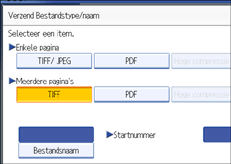
U kunt een van de volgende bestandstypen selecteren:
Enkele pagina: [TIFF/ JPEG], [PDF], [Hoge compressie PDF]
Als u een bestandstype van een enkele pagina selecteert bij het scannen van meerdere originelen, wordt voor elke pagina één apart bestand gemaakt en is het aantal verzonden bestanden even groot als het aantal gescande pagina's.
Meerdere pagina's: [TIFF], [PDF], [Hoge compressie PDF]
Als u een bestandstype van meerdere pagina's selecteert bij het verzenden van meerdere originelen, worden de gescande pagina's gecombineerd en als één bestand verzonden.
Welke bestandstypen kunnen worden geselecteerd, hangt af van de scaninstellingen en andere instellingen. Zie "Opmerkingen over en beperkingen voor bestandstypen" voor meer informatie over bestandstypen.
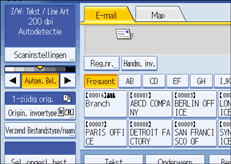
Druk op [Verzend Bestandstype/naam].
Selecteer een bestandstype.
Druk op [OK].

Om bestanden te kunnen bezorgen, moet u het bestandstype opgeven met behulp van de computer van de bezorgingsserver. Zie de handleidingen bij de ScanRouter-bezorgingssoftware voor meer informatie.
Als u [Alleen opslaan] selecteert onder [Bestand opslaan], kunt u geen bestandstype opgeven.
Als u [Verzenden & Opslaan] selecteert onder [Bestand opslaan], worden de bestanden per e-mail of via scan-to-folder verzonden als het opgegeven bestandstype. Bestanden kunnen echter niet als het opgegeven bestandstype worden opgeslagen. In plaats daarvan worden ze automatisch opgeslagen als een van de volgende bestandstypen, afhankelijk van de instellingen voor Compressie en Scantype.
JPEG
Onder [Scannereigensch.] is [Compressie (Grijswaarden/Kleur)] of [Compressie (Grijswaarden)] ingesteld als [Aan], en originelen worden in kleur of in grijswaarden gescand.
TIFF
Alle overige scans
Hoge compressie PDF reduceert de gegevensgrootte van het bestand zonder dat de tekens slechter leesbaar worden. Zie "Opmerkingen over en beperkingen voor bestandstypen" voor meer informatie over de beperkingen voor Hoge compressie PDF.
 |
 | Copyright (C) 2009 |

