











 Kézikönyvek
 Tartalom
 Előző
Előző Tovább


| | | |
| |||
| |||
| | | |
| KézikönyvekTartalomElőzőTovább | | |
Ez a rész a Faxbeállítások alatti Vételi beállítások menüben lévő felhasználói eszközöket mutatja be.
Vételi mód kapcsoló
Határozza meg a faxdokumentumok vételi módját.
Az alapértelmezett beállítás az Automatikus vétel.
Speciális küldő regisztrálása
Egyes vevők Speciális feladóként való előzetes beprogramozásával kiválaszthatja a különböző elbánást igénylő speciális feladókat.
A Speciális feladók beprogramozásáról lásd a Külön kezelendő speciális küldők című részt.
Speciális küldő regisztrálása: nyomtatási lista
Kinyomtathatja a speciális feladók listáját.
Nyomja meg a [Faxbeállítások] gombot.
Nyomja meg a [Vételi beállítások] gombot.
Nyomja meg a [Speciális feladó regisztrálása: Lista nyomtatása] gombot.
Nyomja meg a [Start] gombot.
A lista nyomtatásának a [Start] gomb megnyomása előtti megállításához nyomja meg a [Mégse] gombot vagy a [Törlés/Stop] gombot.
Nyomja meg a [Felhasználói eszközök/Számláló] gombot.
Utánküldés
Adja meg, hogy a készülék elküldje-e a vett faxdokumentumokat egy előre beprogramozott fogadó részére.
Az alapértelmezett beállítás a Ki.
Az utánküldés részleteiről az "Utánküldés" ismertetőben olvashat bővebben.
Vételi fájl beállítások
Válassza ki, hogy a beérkezett dokumentumokat merevlemezre menti-e későbbi nyomtatás céljából, vagy pedig mentés nélkül azonnal kinyomtatja azokat.
Az alapbeállítás Nyomtatás.
A vételi fájlbeállításokról szóló részletes információkat lásd a Fogadási fájlbeállítás című részben.
Tárolt vételi fájl felhasználói beáll.
A faxvétel korlátozható azokra a felhasználókra, akik a merevlemezen tárolt dokumentumokkal műveleteket végeznek. Az átvett faxokkal való műveletekhez a felhasználónak meg kell adnia a felhasználói kódját vagy bejelentkezési nevét/jelszavát a Web image Monitor vagy a készülék vezérlőpultja segítségével.
A Tárolt vételi fájl felhasználói beállításaival kapcsolatban lásd a a "Tárolt vételi fájl felhasználói beállításai" részt.
Az alapértelmezett beállítás a Ki.
SMTP vételi fájl kézbesítési beáll.
Ez a funkció olyan rendszereken érhető el, amelyek lehetővé teszik a fogadott e-mail SMTP-n keresztül történő irányítását.
Az alapértelmezett beállítás a Ki.
Az SMTP vételi fájl kézbesítési beállításokról az "SMTP vételi fájl kézbesítési beállítások" címmel találhat részletesebb leírást.
2 oldalas nyomtatás
Azt állítja be, hogy a készülék a papír mindkét oldalára nyomtassa-e a vett faxdokumentumokat.
Az alapértelmezett beállítás a Ki.
Első oldal jel
Azt állítja be, hogy a készülék nyomtasson-e egy jelet a vett faxdokumentumok első oldalára.
Az alapértelmezett beállítás a Be.
Oldalközép jel
Azt állítja be, hogy a készülék nyomtasson-e egy jelet minden vett oldal bal szélének és felső szélének közepére.
Az alapértelmezett beállítás a Be.
Vételi idő nyomtatása
Azt állítja be, hogy a készülék rányomtassa-e a vett faxdokumentumok aljára a dátumot, az időpontot és a fájlszámot.
Az alapértelmezett beállítás a Ki.
Vételi fájl nyomtatási mennyisége
Az egyes vett faxdokumentumokról készítendő nyomtatás példányszámát adja meg.
1 - 10 példány
Az alapértelmezett beállítás az 1 példány.
Papíradagoló
Ezzel a funkcióval a beprogramozott küldőktől érkező dokumentumokat és a más küldőktől érkező dokumentumokat más típusú papírra lehet kinyomtatni.
Az adagolók neveinek kijelzése a telepített kiegészítőktől függően eltérő lehet.
Az alapértelmezett beállítás az Autom. kiválasztás.
Adagoló a vonaltíp.okhoz
Adja meg a papíradagolót az egyes vonalakhoz (telefon, Internet Fax, IP Fax).
Az alapértelmezett beállítás a Ki.
Nyomja meg a [Faxbeállítások] gombot.
Nyomja meg a [Vételi beállítások] gombot.
Nyomja meg a [ Köv.] gombot.
Nyomja meg a [Tálcák megadása a vonalakhoz] gombot.
Nyomja meg a [Be] gombot.
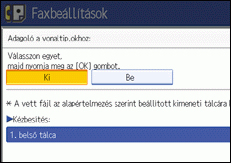
Ha a [Ki] lehetőséget választja, akkor az alapértelmezett adagolóban lévő papírra kerül a fax.
Válassza ki a vonaltípust.
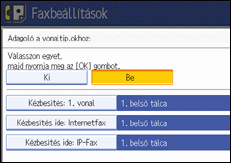
Válasszon ki egy adagolót a vett oldalak nyomtatásához, majd nyomja meg az [OK] gombot.
Ha egy másik vonaltípust is meg akar adni, ismételje meg az eljárást az 5. lépéstől.
Nyomja meg a [Felhasználói eszközök/Számláló] gombot.
Mappa-átviteli eredményjelentés
Adja meg, hogy elküldje-e a készülék a Mappa-átviteli eredményjelentést a megadott e-mail címre, ha a mappák olyan utánküldési célállomásként vannak beprogramozva, amelyekre minden küldő vagy a speciális küldők dokumentumokat küldenek.
Először a célállomáslistában meg kell adnia egy célállomást a mappa-átviteli eredményjelentéshez. Lásd: "Fax célállomás regisztrálása".
Ha több célállomásra kívánja küldeni a dokumentumokat, akkor csoportos célállomást adjon meg.
A készülék akkor sem nyomtatja ki ezt a jelentést, ha nem tudja sikeresen elküldeni a mappa-átviteli eredményjelentést.
Az alapértelmezett beállítás a Ne küldjön e-mailt.
Nyomja meg a [Faxbeállítások] gombot.
Nyomja meg a [Vételi beállítások] gombot.
Nyomja meg a [Köv.] gombot.
Nyomja meg a [Mappa továbbküldési eredményjelentés] gombot.
A Mappa továbbküldési eredményjelentés küldéséhez nyomja meg az [E-mail] gombot.
Ha nem kíván mappa-átviteli eredményjelentést küldeni, nyomja meg a [Ne küldjön e-mailt], majd az [OK] gombot.
Nyomja meg a jelentés e-mail címének célállomásgombját, majd az [OK] gombot.
Ellenőrizze a kiválasztott célállomást, majd nyomja meg az [OK] gombot.
Nyomja meg a [Kilépés] gombot.
Nyomja meg a [Felhasználói eszközök/Számláló] gombot.
Memóriában zárolt vétel
Amikor a memóriazárolási vételt bekapcsolja, az érkező dokumentumok memóriába kerülnek és nem nyomtatódnak automatikusan. Ha a memóriazárolási üzemmódban érkezik egy dokumentum, a Bizalmas fájl lámpa villog. A dokumentum nyomtatásához adja meg a Memóriazárolási azonosítót. Azonosító nélkül nem lehet dokumentumot nyomtatni.
Ezáltal kizárható, hogy illetéktelen felhasználók érjék el a dokumentumot. A memóriazárolás használatához állítsa be a Memóriazárolási azonosítót, majd kapcsolja be a memóriazárolást. Ha csak a speciális küldőktől érkező dokumentumokat szeretné tárolni memóriazárolásban, minden küldőhöz állítsa be a "Más elbánást igénylő speciális küldők" lehetőséget.
Ez a funkció nem érhető el Internet fax esetén.
Az alapértelmezett beállítás a Ki.
Nyomja meg a [Faxbeállítások] gombot.
Nyomja meg a [Vételi beállítások] gombot.
Nyomja meg a [Köv.] gombot.
Nyomja meg a [Memóriazárolási vétel] gombot.
Válassza a [Be] vagy a [Ki] opciót, majd nyomja meg az [OK] gombot.
Nyomja meg a [Kilépés] gombot.
Nyomja meg a [Felhasználói eszközök/Számláló] gombot.
 |
 | Copyright (C) 2009 |

