











 Kézikönyvek
 Tartalom
 Előző
Előző Tovább


| | | |
| |||
| |||
| | | |
| KézikönyvekTartalomElőzőTovább | | |
A következő eljárás azt mutatja be, hogyan lehet tárolt nyomtatást végezni a PCL 6/5e nyomtatóvezérlővel. A PostScript 3 nyomtatóvezérlővel történő tárolt nyomtatásról további részleteket a CD-ROM lemezen található PDF fájl PostScript 3 kiegészítésében olvashat.

A saját illesztővel rendelkező alkalmazások, mint például a PageMaker, nem támogatják ezt a szolgáltatást.
Mac OS X használata esetén ennek a funkciónak az alkalmazásához Mac OS X v10.2 vagy magasabb verziójú szoftverre van szükség.
A Tárolt nyomtatás konfigurálására a nyomtatóvezérlő tulajdonságainál van lehetőség.
A Tárolt nyomtatásnál két módszer alkalmazható:
[Tárolt nyomtatás]
Tárolja a fájlt a nyomtatóban, majd később a vezérlőpanel segítségével kinyomtatja.
[Tárolás és nyomtatás]
Egyszer kinyomtatja a fájlt, és azt a készüléken is eltárolja.
A nyomtatóillesztők beállítására vonatkozó részletekről lásd a megfelelő Súgó fájlokat.
Kattintson a [Részletek...] gombra, majd adja meg a felhasználói azonosítóját a [Felh. azonosító:] mezőben.
Egy jelszót is megadhat. Nyomtatás és törlés során ugyanazt a jelszót kell megadni.
Kattintson az [OK] gombra a [Részletek...] ablak bezárásához, majd kattintson az [OK] gombra a nyomtatóvezérlő tulajdonságainak bezárásához.
Kezdje meg a nyomtatást az alkalmazás [Nyomtatás] párbeszédablakában.
A tárolt nyomtatási munkát a számítógép elküldi a készüléknek.
A készülék kezelőpaneljén nyomja meg a [Nyomtató] gombot a Nyomtató képernyő megjelenítéséhez.
Nyomja meg a [Nyomtatási munkák] gombot.
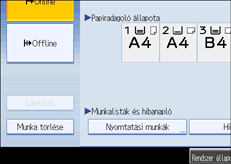
Nyomja meg a [Tárolt ny.munkalista] gombot.
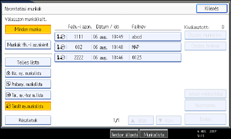
Megjelenik a készülékben lévő tárolt nyomtatási fájlok listája.
Válassza ki a nyomtatandó feladatot, majd nyomja meg a [Nyomtatás] gombot.
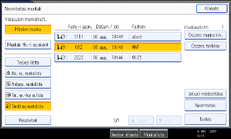
Megjelenik a megerősítést kérő képernyő.
Ha a nyomtatóvezérlőben jelszót állított be, megjelenik a jelszó megerősítését kérő képernyő. Adja meg a jelszót.
Ha több fájl is ki van választva, és ezek közül némelyik jelszót igényel, a készülék a megadott jelszónak megfelelő fájlokat, valamint a jelszót nem igénylő fájlokat nyomtatja ki. A nyomtatandó fájlok számát a megerősítést kérő képernyő tartalmazza.
Ha elfelejtette a jelszavát, a rendszergazdától kaphat segítséget.
Írja be a készítendő másolatok számát a számgombok segítségével.
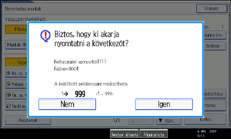
Legfeljebb 999 példányt adhat meg.
Ha a beírás során keletkezett hibát ki szeretné javítani, nyomja meg a [Törlés/leállítás] gombot.
Nyomja meg az [Igen] gombot.
A tárolt nyomtatási fájlt kinyomtatja a készülék.
A nyomtatás elvetéséhez nyomja meg a [Nem] gombot.

Amennyiben nem ad meg példányszámot, az egyes dokumentumokból kinyomtatott példányok száma a nyomtatóvezérlőben megadott érték lesz.
Feldolgozás alatt álló tárolt nyomtatási dokumentumok nyomtatása közben a másolati példányok száma nem módosítható.
Ha le szeretné állítani a nyomtatást az indulás után, nyomja a [Kilépés] gombot, amíg a Nyomtató képernyő megjelenik, majd nyomja meg a [Munka törlése] gombot. A tárolt nyomtatási fájlok akkor sem törlődnek, ha megnyomja a [Munka törlése] gombot.
A készüléknek küldött tárolt fájl csak akkor törlődik, ha kitörli a fájlt vagy kiválasztja a [Tárolt nyomt. munkák aut. törlése] lehetőséget (lásd az Általános beállítások útmutatót).
Részleteket a nyomtatóillesztő-programok beállításáról lásd a nyomtatóillesztő-program Súgójában.
Tárolt nyomtatás fájlokat a Web Image Monitor segítségével is nyomtathat vagy törölhet. A részleteket lásd a Web Image Monitor Súgójában.
 |
 | Copyright (C) 2009 |
