




Funcionamiento básico para almacenar archivos escaneados
Esta sección describe el funcionamiento básico de almacenamiento de archivos escaneados.
 Compruebe que no haya ajustes previos.
Si hubiera algún ajuste anterior, pulse la tecla [Borrar modos].
 Coloque los originales.
 Pulse [Alm. arch.].
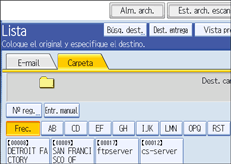
 Pulse [Sólo almacenar].
 Si fuera necesario, especifique información del archivo como [Nombre de usuario], [Nombre de archivo] y [Contraseña].
Para obtener más información, consulte "Especificación de información de archivo de un Archivo almacenado".
 Pulse [OK].
 Si fuera necesario, pulse [Ajustes de escaneo] para especificar ajustes del escáner como la resolución y el tamaño de escaneo.
Si desea más información, consulte "Otros ajustes de escaneo".
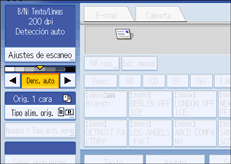
 Si fuera necesario, indique la densidad de escaneo.
Si desea más información, consulte "Ajuste de la densidad de imagen".
 Si fuera necesario, pulse [Tipo alim. orig.] para especificar ajustes como la orientación del original.
Si desea más información, consulte "Ajuste del tipo de alimentación original".
 Pulse la tecla [Inicio].
Si escanea por lotes, coloque los siguientes originales.

Dependiendo de la configuración de seguridad, puede aparecer [Privilegios acceso] en lugar de [Nombre de usuario]. Si desea más información sobre la especificación de [Privilegios acceso], consulte al administrador.
Si pulsa [Enviar y almacenar], puede almacenar y enviar simultáneamente archivos escaneados. Para obtener más información, consulte "Almacenamiento y envío por e-mail simultáneo", "Almacenamiento y envío simultáneos mediante la opción Escanear a carpeta" y "Entrega y almacenamiento simultáneos".
No puede pulsar [Alm. arch.] si:
Ha seleccionado "PDF" como tipo de archivo y hay seguridad aplicada
Se ha seleccionado PDF de compresión alta como tipo de archivo
No puede especificar [Sólo almacenar] si:
se ha especificado un destino
[Vista previa] se ha seleccionado
Para cancelar el escaneado, pulse la tecla [Borrar/Parar].
Después de enviar un e-mail, los campos de información del archivo se borrarán automáticamente. Si desea conservar la información de estos campos, póngase en contacto con su proveedor.


