




Combinar en una cara
Combina varias páginas en la misma cara de una hoja.

No puede utilizar la bandeja bypass con esta función.
Hay seis tipos de combinación en una cara.
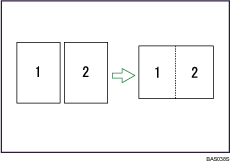
2 páginas 1 cara  Combinar en una cara
Copia dos originales de una cara en una cara de una hoja.
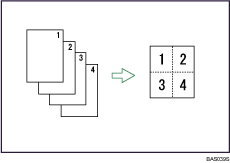
4 páginas 1 cara Combinar en una cara
Copia cuatro originales de una cara en una cara de una hoja.
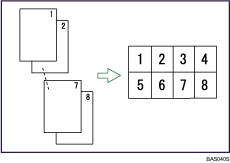
8 páginas 1 cara Combinar en una cara
Copia 8 originales de 1 cara en una cara de una hoja.
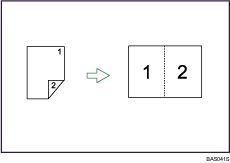
1 página 2 caras Combinar en una cara
Copia un original de dos caras en una cara de una hoja.
2 páginas 2 caras Combinar en una cara
Copia dos originales de dos caras en una cara de una hoja.
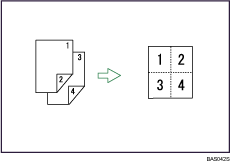
4 páginas 2 caras Combinar en una cara
Copia cuatro originales de dos caras en una cara de una hoja.
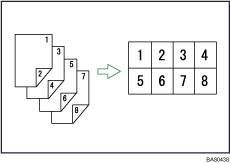
Orientación del original y posición de la imagen al combinar
Originales verticales ( )
)
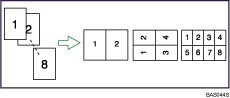
Originales horizontales ( )
)
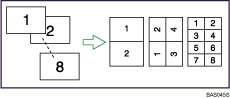
Colocación de los originales (originales colocados en el ADF)
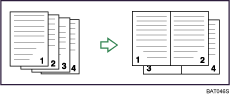
Los originales se leen de izquierda a derecha
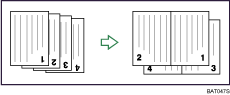
Los originales se leen de arriba a abajo
 Pulse [Dúplex/Combin/Serie].
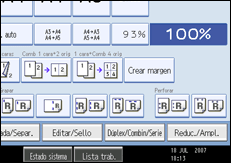
 Pulse [Combinar].
 Seleccione [1 cara] o [2 caras] para Original y, a continuación, pulse [Comb 1 cara] para Copia.
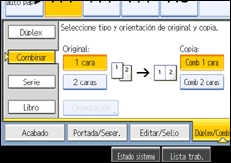
 Seleccione el número de originales que desea combinar.
 Seleccione el tamaño del papel.
 Pulse [OK].
 Coloque los originales y pulse la tecla [Inicio].

Cuando coloque los originales en el cristal de exposición, comience con la primera página que vaya a copiar. Al colocar los originales en el alimentador automático de documentos, coloque la primera página en la parte superior.
Cuando coloque originales en el cristal de exposición o en el alimentador automático de documentos usando la función Lote, pulse la tecla [
 ] después de que se hayan escaneado todos los originales.
Si seleccionó [2 caras] para el original, puede cambiar la orientación. Consulte “Orientación de originales y copia”.
Puede cambiar la configuración inicial para la Combinación de 1 cara en Editar en Herramientas del usuario. Para obtener más detalles, consulte la Guía general de uso y configuración.


