












 Handbücher
 Inhalt
 Zurück
 Weiter


| | | |
| |||
| |||
| | | |
| HandbücherInhaltZurückWeiter | | |
Dieser Abschnitt erläutert die Anwenderprogramme im Menü "Bearbeiten" unter den Kopierer/Document-Server-Einstellungen.
Die Standardeinstellungen werden in Fettschrift angezeigt.
Geben Sie mithilfe der Zehnertastatur die Breite des Bindungsrandes wie folgt ein:
Metrische Version: 0 - 30 mm (in Schritten von 1 mm)
Zoll-Version: 0"-1,2" (in Schritten von 0,1 Zoll)
Geben Sie mithilfe der Zehnertastatur die Breite des Löschrandes wie folgt ein:
Metrische Version: 2 - 99 mm (in Schritten von 1 mm)
Zoll-Version: 0,1" - 3,9" (in Schritten von 0,1 Zoll)
Ein Bildbereich von ca. 1,5 mm (0,06") wird durch die Breite der Trennlinien überdeckt, wenn durchgezogene oder unterbrochene Linien spezifiziert werden.
Vorderseitenrand: Links/Rechts
Legen Sie den linken und rechten Rand für die Kopienvorderseite im Modus "Rand einstellen" fest.
Die Standardeinstellung ist Links 5 mm (Metrische Version) / Links 0,2" (Zoll-Version).
Rückseitenrand: Links/Rechts
Legen Sie den linken und rechten Rand für die Kopienrückseite im Modus "Rand einstellen" fest.
Die Standardeinstellung ist Rechts 5 mm (Metrische Version) / Rechts 0,2" (Zoll-Version).
Vorderseitenrand: Oben / Unten
Legen Sie den oberen und unteren Rand für die Kopienvorderseite im Modus "Rand einstellen" fest.
Die Standardeinstellung ist O / U: 0 mm (Metrische Version) / O / U: 0,0" (Zoll-Version).
Rückseitenrand: Oben / Unten
Legen Sie den oberen und unteren Rand für die Kopienrückseite im Modus "Rand einstellen" fest.
Die Standardeinstellung ist O / U: 0 mm (Metrische Version) / O / U: 0,0" (Zoll-Version).
1-seitig:  2-seitig: Auto. Rand: O-O
Bei Verwendung des Duplexmodus "1-seitig auf 2-seitig" können Sie die Ränder auf der Rückseite festlegen.
Die Ränder werden auf dieselben Werte wie bei Rückseitenrand: "Links/Rechts" eingestellt.
Die Standardeinstellung ist Rechts 5 mm (Metrische Version) / Rechts 0,2"(Zoll-Version).
1-seitig: 2-seitig: Autom. Rand: O-U
Bei Verwendung des Duplexmodus "1-seitig auf 2-seitig" können Sie die Ränder auf der Rückseite festlegen.
Der für "Rückseitenrand: Oben-Unten" festgelegte Wert wird verwendet.
Die Standardeinstellung ist O / U: 0 mm (Metrische Version) / O / U: 0,0" (Zoll-Version).
Randbreite löschen
Mithilfe dieser Funktion legen Sie die Breite der zu löschenden Randbreiten fest.
Die Standardeinstellung ist 10 mm (Metrische Version) / 0,4" (Zoll-Version).
Schattenlösch. Vorlagenkomb.Modus
Im Kombinationsmodus können Sie festlegen, ob an allen vier Seiten der Vorlage ein Rand von 3 mm (0,1") gelöscht werden soll.
Die Standardvorgabe ist Ein.
Mittenlöschbreite
Legen Sie die Breite des zu löschenden mittleren Bereichs fest.
Die Standardeinstellung ist 10 mm (Metrische Version) / 0,4" (Zoll-Version).
Deckblattkopie für Komb.
Sie können eine Kombinationskopie auf dem Deckblatt erstellen, wenn Sie den Deckblattmodus auswählen.
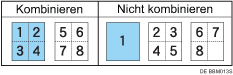
Die Standardvorgabe ist Kombination.
Kopierfolge für Komb.
Sie können die Kopierreihenfolge im Kombinationsmodus von links nach rechts oder von oben nach unten festlegen.
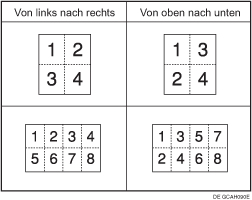
Die Standardvorgabe ist Von links nach rechts.
Ausrichtung: Broschüre, Magazin
Sie können die Öffnungsausrichtung der Kopien festlegen, wenn Sie den Broschüren- oder Magazinmodus verwenden.
Die Standardvorgabe ist Nach Links offen.
In Komb. auf Zugew. Blatt kopieren
Legen Sie fest, ob eine kombinierte Kopie auf den eingefügten Trennblättern im Zuweisungs-/Kapitelmodus.
Die Standardvorgabe ist Kombination.
Trennlinie für Bildwiederholung
Sie können eine Trennlinie für die Bildwiederholungsfunktion auswählen. Verfügbare Optionen sind: Keine, Durchgehend, Unterbrochen A, Unterbrochen B oder Schnittmarken.
Kein(e)

Normal

Unterbrochen A

Unterbrochen B

Schnittmarken

Die Standardvorgabe ist Kein(e).
Wenn Sie durchgezogene oder unterbrochene Linien auswählen, ergibt sich entlang der Trennlinie möglicherweise ein leerer Bereich mit einer Breite von 1,5 mm (0,06").
Trennlinie im Doppelkopiemodus
Sie können eine Trennlinie für die Doppelkopienfunktion auswählen. Die folgenden Optionen sind verfügbar: Keine, Durchgezogen, Unterbrochen A, Unterbrochen B oder Schnittmarken.
Kein(e)
Normal

Unterbrochen A

Unterbrochen B

Schnittmarken

Die Standardvorgabe ist Kein(e).
Wenn Sie durchgezogene oder unterbrochene Linien auswählen, ergibt sich entlang der Trennlinie möglicherweise ein leerer Bereich mit einer Breite von 1,5 mm (0,06").
Trennlinie für Komb.
Sie können eine Trennlinie für die Kombinationsfunktion auswählen. Die folgenden Optionen sind verfügbar: Keine, Durchgezogen, Unterbrochen A, Unterbrochen B oder Schnittmarken.
Kein(e)
Normal
Unterbrochen A
Unterbrochen B
Schnittmarken
Die Standardvorgabe ist Kein(e).
Wenn Sie durchgezogene oder unterbrochene Linien auswählen, ergibt sich entlang der Trennlinie möglicherweise ein leerer Bereich mit einer Breite von 1,5 mm (0,06").
 |
 | Copyright (C) 2009 |

