












 Handbücher
 Inhalt
 Zurück
 Weiter


| | | |
| |||
| |||
| | | |
| HandbücherInhaltZurückWeiter | | |
In diesem Abschnitt wird erklärt, wie man nach einer Adresse sucht, die auf einem LDAP-Server registriert ist, und diese als Ziel für eine E-Mail festlegt.

Um diese Funktion zu verwenden, muss ein LDAP-Server an das Netzwerk angeschlossen sein.
Der LDAP-Server muss unter [Systemeinstellungen] registriert werden und [LDAP-Suche] muss auf [Ein] gestellt sein. Einzelheiten hierzu erhalten Sie im Handbuch Grundeinstellungen.
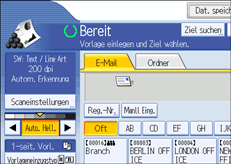
Drücken Sie [Ziel suchen].
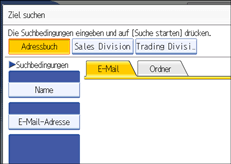
Wählen Sie den LDAP-Server aus, der neben [Adressbuch] angezeigt wird.
Registrieren Sie den LDAP-Server zuvor in den [Systemeinstellungen].
Wenn für den Zugriff auf den ausgewählten Server eine Authentifizierung erforderlich ist, wird das Authentifizierungsfenster angezeigt. Geben Sie zur Authentifizierung den Anwendernamen und das Passwort ein.
Drücken Sie [Name], um nach einem Zielnamen zu suchen.
Drücken Sie [E-Mail-Adresse], um nach einer E-Mail-Adresse zu suchen.
Die Display-Tastatur wird angezeigt.
Sie können auch suchen, indem Sie [Name] und [E-Mail-Adresse] kombinieren. Wenn Sie nach [Name] suchen, bestimmen die Einstellungen des LDAP-Servers, ob die Suche auf dem Nachnamen oder Vornamen beruht. Weitere Informationen erhalten Sie von Ihrem Administrator.
Geben Sie den Anfang des Zielnamens ein.
Um nach einer E-Mail-Adresse zu suchen, geben Sie den Anfang der Zieladresse ein.
Drücken Sie [OK].
Drücken Sie gegebenenfalls [Erweiterte Suche] und geben Sie die detaillierten Suchkriterien an. Anschließend drücken Sie [OK].
Wenn Sie [Erweiterte Suche] drücken, können Sie mithilfe bestimmter Kriterien suchen, z.B. [Name], [Faxziel], [E-Mail-Adresse], [Firma] und [Abteilung]. Sie können Suchkriterien angeben, z.B. [Wort am Anfang] oder [Wort am Ende]. Sie können Ihre Suche außerdem unter Verwendung von mehreren Kriterien verfeinern.
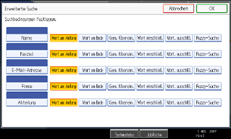
Die abgebildete Anzeige dient nur als Beispiel. Die tatsächlich angezeigten Elemente können davon abweichen.
Drücken Sie [Suche starten].
Die Ziele, die die Suchkriterien erfüllen, werden angezeigt.
Das Ziel wählen.
Wählen Sie [An], [Cc] oder [Bcc].
Drücken Sie [OK].

Die Suchkriterien [Name], [Faxziel], [E-Mail-Adresse], [Firma] und [Abteilung], die bei [Erweiterte Suche] angezeigt werden, sind im LDAP-Server registriert.
Wenn Sie [Suchoptionen] in [LDAP-Server programmieren / ändern / löschen] unter [Systemeinstellungen] angegeben haben, können Sie eine Suchbedingung für die LDAP-Suche in den Bildschirm [Erweiterte Suche] eingeben. Einzelheiten hierzu erhalten Sie im Handbuch Grundeinstellungen.
Indem Sie [Details] drücken, können Sie Einzelheiten zu den ausgewählten Zielen aufrufen.
Bis zu 100 Ziele können als Suchergebnisse angezeigt werden.
Wenn eine von dem LDAP-Server zurückgesendete E-Mail-Adresse zu lang ist, kann diese nicht als Ziel festgelegt werden. Einzelheiten zur Anzahl der Zeichen, die angegeben werden können, erhalten Sie in "Senden von E-Mails".
Sie können mehrere E-Mail-Adressen in einzelnen LDAP-Server-Accounts registrieren. Es wird jedoch nur eine einzige E-Mail-Adresse als Suchergebnis angezeigt. Normalerweise handelt es sich dabei um die Adresse, die als Erstes auf dem LDAP-Server registriert wurde.
Wenn Sie [Erweiterte Suche] drücken, werden die folgenden Kriterien angezeigt:
[Wort am Anfang]: Die Namen, die mit dem bzw. den eingegebenen Buchstaben oder Zeichen beginnen, werden angezeigt.
Beispiel: Um nach "ABC" zu suchen, geben Sie "A" ein.
[Wort am Ende]: Die Namen, die mit dem bzw. den eingegebenen Buchstaben oder Zeichen aufhören, werden angezeigt.
Beispiel: Um nach "ABC" zu suchen, geben Sie "C" ein.
[Gen. Überein.]: Die Namen, die dem bzw. den eingegebenen Buchstaben oder Zeichen entsprechen, werden angezeigt.
Beispiel: Um nach "ABC" zu suchen, geben Sie "ABC" ein.
[Wort einschließ.]: Die Namen, die den bzw. die eingegebenen Buchstaben oder Zeichen enthalten, werden angezeigt.
Beispiel: Um nach "ABC" zu suchen, geben Sie "A", "B" oder "C" ein.
[Wört. ausschlß.]: Die Namen, die den bzw. die eingegebenen Buchstaben oder Zeichen nicht enthalten, werden angezeigt.
Beispiel: Um nach "ABC" zu suchen, geben Sie "D" ein.
[Fuzzy-Suche]: Eine vage Suche (die Funktion der vagen Suche ist von dem vom LDAP-Server unterstützten System abhängig.)
 |
 | Copyright (C) 2009 |

