












 Руководство
 Содержание
 Назад
Назад Далее
Далее


| | | |
| |||
| |||
| | | |
| РуководствоСодержаниеНазадДалее | | |
Следующая процедура описывает, как печатать файл заблокированной печати с использованием драйвера принтера PCL 5c/6.

Приложения, имеющие свои собственные драйверы, например PageMaker, не поддерживают эту функцию.
Сконфигурируйте блокированную печать в свойствах драйвера принтера.
Дополнительную информацию о конфигурировании драйвера принтера см. в соответствующих файлах Справки.
Щелкните по кнопке [OK], чтобы закрыть диалоговое окно свойств принтера.
Начните печать из диалогового окна [Печать] приложения.
Задание на печать блокированного файла отправлено на аппарат.
На панели управления аппарата нажмите кнопку [Принтер] для отображения экрана "Принтер".
Нажмите кнопку [Задания на печать].
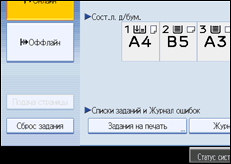
Отображается список файлов на печать, сохраненных в аппарате.
Нажмите кнопку [Спис.забл.з.на печ.].
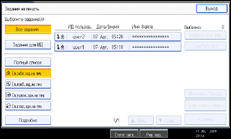
Отображается список файлов блокированной печати, сохраненных в аппарате.
Определенные настройки безопасности могут приводить к тому, что некоторые задания на печать не будут отображаться.
Выберите файл, который требуется напечатать, и нажмите кнопку [Продолжить печать].
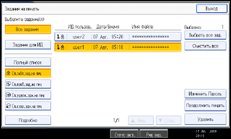
Отображается экран для ввода пароля.
Введите пароль с помощью цифровых клавиш, затем нажмите кнопку [ОК].
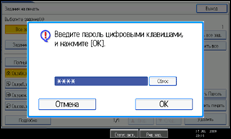
Отображается экран подтверждения печати.
При неверном вводе пароля откроется окно подтверждения. Нажмите кнопку [Выход], чтобы повторить ввод пароля.
При выборе нескольких файлов для печати аппарат выполняет печать файлов, имеющих соответствующий пароль. Количество печатаемых файлов отображается на экране подтверждения.
В случае потери пароля обратитесь к администратору файлов.
Нажмите кнопку [Да].
Блокированный файл печатается.

С помощью нажатия клавиши [Сброс/Стоп] после нажатия [Да] в шаге 9 можно отменить печать. Файл сохранится в аппарате.
Если вы хотите отменить печать, нажмите [Нет] в шаге 9.
По завершении печати сохраненные файлы стираются.
Для остановки печати после ее начала нажимайте кнопку [Выход] до открытия экрана принтера, затем нажмите кнопку [Сброс задания]. Файл будет удален.
 |
 | Copyright (C) 2009 |
