












 Руководство
 Содержание
 Назад
Назад Далее
Далее


| | | |
| |||
| |||
| | | |
| РуководствоСодержаниеНазадДалее | | |
Для задания исходного экрана Задания на печать и показа его следуйте процедуре, описанной ниже.
Выбор начального списка заданий на печать
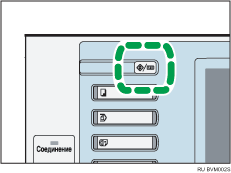
Нажмите клавишу [Инструменты пользователя/Счетчик].
Нажмите кнопку [Функц.принт.].
Появится меню [Функц.принт.].
На вкладке [Система] нажмите кнопку [Начальн.список заданий на печать].
Выберите пункт [Полный список] или [Список по ИД польз.].
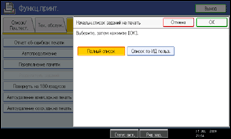
После настройки параметров будет отображаться выбранный тип списка заданий на печать.
Отображение Списка заданий на печать
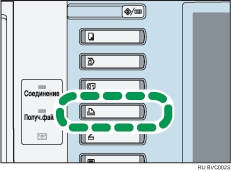
Нажмите кнопку [Принтер].
Нажмите кнопку [Задания на печать].
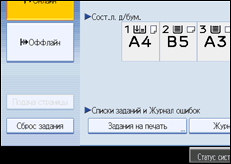
На экране появится Полный список или Список по идентификатору пользователя.
Полный список
При выборе параметра [Полный список] в пункте [Начальн.список заданий на печать] откроется следующий экран:
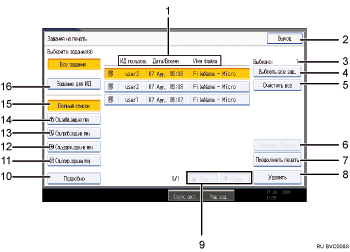
ИД пользов., Дата / Время и дисплей Имя файла
Отображается время, когда была введена команда распечатывать сохраненные файлы, Ид. пользователей и имена файлов.
Выход
Возврат к экрану Принтер
Выбрано:
Отображает количество выбранных файлов.
Выбрать все зад.
Выбирает все файлы, сохраненные в аппарате.
Очистить все
Сбрасывает все, что было выбрано.
Изменить Пароль
Используется для изменения или удаления пароля файла, для которого задан пароль. Чтобы изменить пароль, нажмите кнопку [Изменить Пароль], введите текущий пароль, затем введите новый пароль на экране подтверждения. Чтобы удалить пароль, нажмите кнопку [Изменить Пароль], оставьте пустыми поля ввода/подтверждения пароля, затем нажмите кнопку [ОК].
Кроме того, можно установить пароли для файлов сохраненной печати, не имеющих в данный момент времени паролей.
Продолжить печать
Распечатывает выбранный файл.
Удалить
Удаляет выбранный файл.
 Пред./
 След.
След.
Если список файлов не умещается на экране, для просмотра списка воспользуйтесь прокруткой.
Подробно
Отображает информацию о выбранном файле.
Спис.сохр.з.на печ.
Отображаются только файлы сохраненной печати, сохраненные в аппарате.
Сп.удерж.здн.на печ
Отображаются только файлы удержания печати, сохраненные в аппарате.
Спис.проб.з.на печ.
Отображаются только файлы образцов печати, сохраненные в аппарате.
Спис.забл.з.на печ.
Отображаются только файлы блокированной печати, сохраненные в аппарате.
Полный список
Отображаются все файлы, сохраненные в аппарате.
Задание для ИД
Отображается список по идентификатору пользователя.
Список по идентификатору пользователя
При выборе параметра [Спис.здн.ИД польз.] в пункте [Начальн.список заданий на печать] откроется следующий экран:
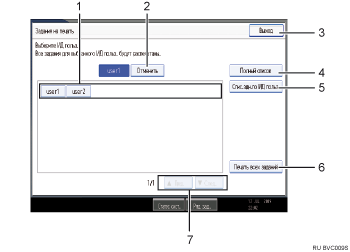
ИД пользов.
Отображает идентификаторы пользователей, пославших файлы на аппарат.
Сброс
Используется для отмены выбора.
Выход
Возврат к экрану Принтер
Полный список
Отображает все задания на печать.
Спис.здн.по ИД польз.
Отображает список заданий на печать для каждого идентификатора.
Печать всех заданий
Распечатывает все выбранные типы файлов, посланные под идентификатором пользователя.
Пред./След.
Если список файлов не умещается на экране, для просмотра списка воспользуйтесь прокруткой.

В окне Задания на печать можно выбирать несколько файлов. Для отмены выбора нажмите выбранные задания на печать еще раз.
Если во время показа списка сохраненных файлов сохраняется новый файл, он не отображается в списке автоматически. Для обновления дисплея нажмите кнопку [Выход], чтобы вернуться на экран принтера, затем нажмите кнопку [Задания на печать] еще раз.
Если в аппарате хранится большое количество заданий на печать, обработка может временно замедлиться в зависимости от используемых функций.
При выборе параметра [Спис.здн.по ИД польз.] на экране Полный список откроется экран Спис.здн.по ИД польз. с кнопкой [Тыльн.], расположенной справа снизу. Нажмите кнопку [Тыльн.] для возврата на экран Полный список.
Дополнительную информацию о Пробной печати, Заблокированной печати, Печати на удержании и Сохраненной печати см. раздел "Печать из экрана заданий на печать".
 |
 | Copyright (C) 2009 |

