












 Handleidingen
 Inhoud
 Vorige
 Volgende


| | | |
| |||
| |||
| | | |
| HandleidingenInhoudVorigeVolgende | | |
In deze paragraaf wordt uitgelegd hoe u een in een LDAP-server geregistreerd adres kunt zoeken en dit kunt opgeven als e-mailbestemming.

Deze functie kan worden gebruikt, als een LDAP-server op het netwerk is aangesloten.
De LDAP-server moet bij [Systeeminstellingen] zijn geregistreerd en [LDAP zoeken] moet zijn ingesteld op [Aan]. Raadpleeg de Handleiding Netwerk- en Systeeminstellingen voor meer informatie hierover.
Druk op [Zkbest].
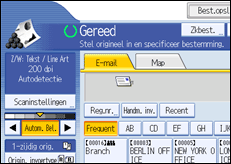
Selecteer de LDAP-server die naast het [Adresboek] wordt weergegeven.
Registreer de LDAP-server vooraf in [Systeeminstellingen].
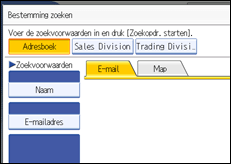
Als verificatie nodig is voor toegang tot de geselecteerde server, verschijnt het verificatiescherm. Voer de gebruikersnaam en het wachtwoord in om te verifiëren.
Druk op [Naam] als u een bestemming wilt zoeken op naam.
Druk op [E-mailadres] als u wilt zoeken op e-mailadres.
Het soft-toetsenbord wordt weergegeven.
U kunt ook zoeken op de combinatie [Naam] en [E-mailadres]. Als u zoekt op [Naam], bepalen de instellingen van de LDAP-server of de zoekopdracht is gebaseerd op achternaam of voornaam. Neem contact op met de beheerder.
Voer de eerste letters van de bestemmingsnaam in.
Geef een deel van het bestemmingsadres op als u wilt zoeken op een e-mailadres.
Druk op [OK].
Druk indien nodig op [Geavanceerd zoeken] om de gedetailleerde zoekcriteria op te geven en druk vervolgens op [OK].
Als u op [Geavanceerd zoeken] drukt, kunt u zoeken met criteria als [Naam], [Faxbestemming], [E-mailadres], [Bedrijfsnaam] en [Afdelingsnaam]. U kunt zoekcriteria opgeven als [Eerste woord] of [Laatste woord]. U kunt uw zoekopdracht verfijnen door meerdere criteria te gebruiken.
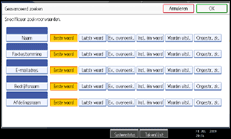
Het afgebeelde scherm dient als voorbeeld. De items die in werkelijkheid worden weergegeven, kunnen hiervan verschillen.
Druk op [Zoekopdr. starten].
Bestemmingen die aan de zoekcriteria voldoen, worden weergegeven.
Selecteer de bestemming.
Selecteer [Aan], [Cc] of [Bcc].
Druk op [OK].

De zoekcriteria [Naam], [Faxbestemming], [E-mailadres], [Bedrijfsnaam] en [Afdelingsnaam] die verschijnen bij [Geavanceerd zoeken], zijn geregistreerd in de LDAP-server.
U kunt een zoekvoorwaarde voor LDAP zoeken op het scherm [Geavanceerd zoeken] toevoegen als u [Zoekopties] op [Programmeer/Wijzig/Verwijder LDAP server] heeft ingesteld bij [Systeeminstellingen]. Raapleeg de Handleiding Netwerk- en Systeeminstellingen voor meer informatie.
Druk op [Details] om gedetailleerde informatie over de geselecteerde bestemmingen weer te geven.
Er kunnen maximaal 100 bestemmingen als zoekresultaten worden weergegeven.
Als een via de LDAP-server gevonden e-mailadres te lang is, kan het niet als bestemming worden opgegeven.
U kunt meerdere e-mailadressn registreren in individuele LDAP-serveraccounts. Maar als zoekresultaat worden alleen e-mailadressen weergegeven. Gewoonlijk wordt het adres weergegeven dat als eerste werd geregistreerd in de LDAP-server.
Als u op [Geavanceerd zoeken] drukt, worden de volgende criteria weergegeven:
[Eerste woord]: er wordt gezocht naar de namen die beginnen met het/de eerste teken(s).
Als u bijvoorbeeld wilt zoeken naar "ABC", typt u "A".
[Laatste woord]: er wordt gezocht naar de namen die eindigen met het/de laatste teken(s).
Als u bijvoorbeeld wilt zoeken naar "ABC", typt u "C".
[Exacte overeenkomst]: er wordt gezocht naar de namen die corresponderen met (een) ingevoerd(e) teken(s).
Als u bijvoorbeeld wilt zoeken naar "ABC", typt u "ABC".
[Inclusief een woord]: er wordt gezocht naar namen die een van de ingevoerde tekens bevatten.
Als u bijvoorbeeld wilt zoeken naar "ABC", typt u "A", "B" of "C".
[Woorden uitsluiten]: er wordt gezocht naar namen die het/de ingevoerd(e) teken(s) niet bevatten.
Als u bijvoorbeeld wilt zoeken naar "ABC", typt u "D".
[Ongestructureerd zoeken]: een vage zoekbewerking (de werking van deze vage zoekbewerking is afhankelijk van het door de LDAP-server ondersteunde systeem.)
 |
 | Copyright (C) 2009 |

