












 Handleidingen
 Inhoud
 Vorige
 Volgende


| | | |
| |||
| |||
| | | |
| HandleidingenInhoudVorigeVolgende | | |
De volgende procedure beschrijft hoe een Opgeslagen afdrukbestand afgedrukt kan worden met het PCL 5c/6-printerstuurprogramma.

Toepassingen met eigen stuurprogramma's zoals PageMaker, ondersteunen deze functie niet.
De opgeslagen afdruk configureren via de eigenschappen van het printerstuurprogramma.
U kunt kiezen uit vier methoden om Opgeslagen afdruk te selecteren:
Verificatie moet van tevoren ingeschakeld zijn om gebruik te kunnen maken van de functies Opgeslagen afdruk (Gedeeld) en Opslaan en Afdrukken (Gedeeld). Neem contact op met uw beheerder voor meer informatie.
Opgeslagen afdrukken
Het bestand wordt opgeslagen in het apparaat en kan later via het bedieningspaneel worden afgedrukt.
Opslaan en Afdrukken
Het bestand wordt direct afgedrukt en tevens op het apparaat opgeslagen.
Opgeslagen afdruk (Gedeeld)
Slaat het bestand op in het apparaat en geeft de gebruiker die afdrukrechten heeft toestemming om het bestand later via het bedieningspaneel af te drukken.
Opslaan en Afdrukken (Gedeeld)
Drukt het bestand onmiddelijk af en slaat het tevens op in het apparaat. Elke gebruiker die afdrukrechten heeft kan elk opgeslagen bestand later afdrukken.
Klik op [Details...], en geef vervolgens een gebruikers-ID op in het vak [Gebruiker-ID:].
U kunt ook een wachtwoord instellen. Hetzelfde wachtwoord moet worden opgegeven bij het afdrukken of verwijderen.
Klik op [OK] om [Details...] te sluiten en klik vervolgens op [OK] om het dialoogvenster eigenschappen van het printerstuurprogramma te sluiten.
Afdrukken starten vanuit het dialoogvenster [Afdrukken] van de toepassing.
De opgeslagen afdruktaak wordt naar het apparaat gestuurd en opgeslagen.
Druk op het bedieningspaneel van het apparaat op de toets [Printer] om het printerscherm weer te geven.
Druk op [Afdruktaken].
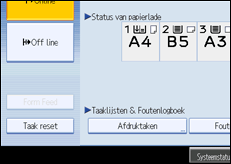
Druk op [Lijst opgesl. afdr.tk.].
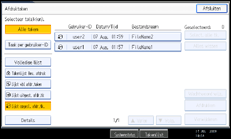
Een lijst opgeslagen afdrukbestanden, opgeslagen op het apparaat, wordt weergegeven.
Selecteer het afdrukbestand dat u wilt controleren en druk vervolgens op [Afdrukken].
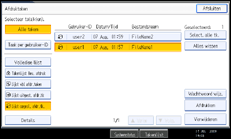
Het bevestigingsscherm wordt weergegeven.
Als u een wachtwoord instelt in het printerstuurprogramma, verschijnt een scherm voor de wachtwoordbevestiging. Voer het wachtwoord in.
Als u meerdere afdrukbestanden heeft geselecteerd waarvan enkele een wachtwoord vereisen, drukt het apparaat de bestanden af die overeenstemmen met het opgegeven wachtwoord en de bestanden die geen wachtwoord vereisen. Het aantal bestanden dat wordt afgedrukt is te zien op het bevestigingsscherm.
Raadpleeg uw netwerkbeheerder als u uw wachtwoord bent vergeten.
Voer het aantal sets in met de cijfertoetsen en druk daarna op [Ja].
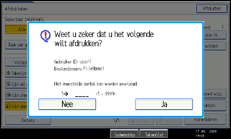
U kunt maximaal 9.999 sets invoeren.
Druk op de [Wis/Stop]-toets om invoerfouten te corrigeren.
Het opgeslagen afdrukbestand wordt afgedrukt.

Het afdrukken wordt geannuleerd na het indrukken van de [Wis/Stop]-toets nadat u op [Ja] gedrukt heeft in stap 9. Het bestand zal wel in het apparaat opgeslagen blijven.
Als u het afdrukken wilt annuleren, druk dan op [Nee] in stap 10.
Als u meerdere bestanden selecteert laat het bevesgigingsscherm het totaal aantal af te drukken bestanden zien. Als u meerdere documenten selecteert, dan worden de setaantallen bepaald aan de hand van de kleinste set die voor een geselecteerd document is aangegeven.
Wanneer u samengestelde opgeslagen afdrukdocumenten afdrukt, kunt u niet het aantal sets wijzigen.
Om het afdrukken te stoppen nadat het werd gestart, drukt u op [Afsluiten] tot het printerscherm wordt geopend. Druk vervolgens op [Taak reset]. Een Opgeslagen afdrukkbestand wordt niet verwijderd, zelfs niet als op [Taak reset] wordt gedrukt.
Het Opgeslagen bestand dat naar het apparaat werd verstuurd wordt niet verwijderd tenzij een bestand verwijderd of [Opgesl. afdr.tk. autom. verw.] selecteert. Voor meer informatie over de automatische verwijderingsinstellingen, zie "Systeem".
Zie de Help-functie van het printerstuurprogramma voor meer informatie over het instellen van printerstuurprogramma's.
U kunt een Opgeslagen afdrukbestand ook afdrukken of verwijderen vanuit Web Image Monitor. Raadpleeg voor meer informatie de helpfunctie van Web Image Monitor.
 |
 | Copyright (C) 2009 |

