












 Handleidingen
 Inhoud
 Vorige
 Volgende


| | | |
| |||
| |||
| | | |
| HandleidingenInhoudVorigeVolgende | | |
De volgende procedure beschrijft hoe u een Uitgestelde afdruktaak afdrukt met het PCL 5c/6-printerstuurprogramma.

Toepassingen met eigen stuurprogramma's zoals PageMaker, ondersteunen deze functie niet.
Uitgestelde afdruk configureren via de eigenschappen van het printerstuurprogramma.
Zie de relevante Help-bestanden voor meer informatie over het configureren van het printerstuurprogramma.
Klik op [Details...], en geef vervolgens een gebruikers-ID op in het vak [Gebruiker-ID:].
Klik op [OK] om [Details...] te sluiten en klik vervolgens op [OK] om het dialoogvenster eigenschappen van het printerstuurprogramma te sluiten.
Afdrukken starten vanuit het dialoogvenster [Afdrukken] van de toepassing.
De Uitgestelde afdruktaak wordt naar het apparaat gestuurd en opgeslagen.
Druk op het bedieningspaneel van het apparaat op de toets [Printer] om het printerscherm weer te geven.
Druk op [Afdruktaken].
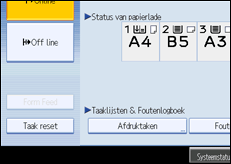
Druk op [Lijst uitgest. afdr.tk].
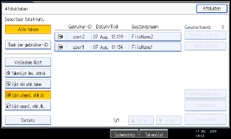
Een lijst van Uitgestelde afdrukbestanden, opgeslagen op het apparaat, wordt weergegeven.
Afhankelijk van de beveiligingsinstellingen, worden bepaalde afdruktaken mogelijk niet weergegeven.
Selecteer het afdrukbestand dat u wilt controleren en druk vervolgens op [Afdrukken].
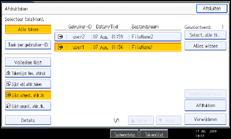
Het bevestigingsscherm wordt weergegeven.
Druk op [Ja].
Het uitgestelde afdrukbestand wordt afgedrukt.

Het afdrukken wordt geannuleerd na het indrukken van de [Wis/Stop]-toets nadat u op [Ja] gedrukt heeft in stap 9. Het bestand zal wel in het apparaat opgeslagen blijven.
Als u het afdrukken wilt annuleren, druk dan op [Nee] in stap 9.
Als de afdruktaak is voltooid, wordt het opgeslagen bestand verwijderd.
Houd [Afsluiten] ingedrukt totdat het printerscherm verschijnt om het afdrukken te stoppen nadat het afdrukken begonnen is en druk daarna op [Taak reset]. Het bestand wordt verwijderd.
Wanneer u meerdere bestanden selecteert, geeft het bevestigingsscherm het totaal aantal bestanden weer dat moet worden afgedrukt.
Zie de Help-functie van het printerstuurprogramma voor meer informatie over het instellen van printerstuurprogramma's.
U kunt een Uitgesteld afdrukbestand ook afdrukken met Web Image Monitor. Voor meer informatie, zie de helpfunctie van Web Image Monitor.
 |
 | Copyright (C) 2009 |
